パソコンの画面を長時間放置すると暗くなったり、ロックされたりするのは「スクリーンセーバー」や「自動ロック」の仕組みによるものです。
これらを自分に合った状態に整えておくと、セキュリティや使いやすさにもうれしい。
「設定どこにあるの?」「何をどう組み合わせればいいの?」という方でも、設定場所と考え方が整理できます。
パソコンの画面を長時間放置すると暗くなったり、ロックされたりするのは「スクリーンセーバー」や「自動ロック」の仕組みによるものです。
これらを自分に合った状態に整えておくと、セキュリティや使いやすさにもうれしい変化があります。「設定どこにあるの?」「何をどう組み合わせればいいの?」という方でも、設定場所と考え方が整理できます。
スクリーンセーバーの設定手順、自動ロック(サインイン再要求)の設定方法、効率的で現実的なおすすめ設定例、トラブル時のチェックポイント、そしてよくある疑問への回答を、実践的に解説していきます。
スクリーンセーバーを設定する方法
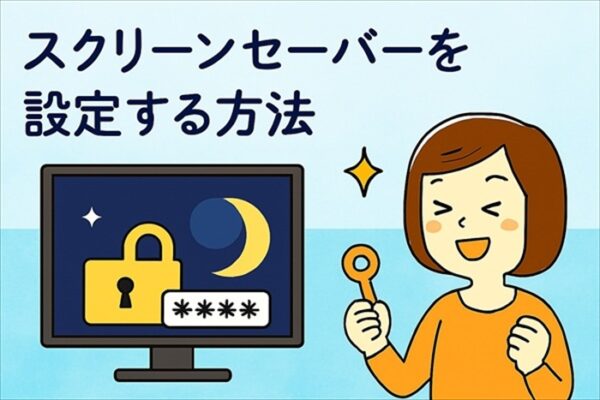
まずは「スクリーンセーバー」の基本設定から見ていきます。スクリーンセーバーは、一定時間操作がないときにアニメーションやスライドショーを表示する機能です。
「再開時にログオン画面に戻る」をオンにした場合に、離席時ののぞき見対策になりますし、シンプルな黒画面にしておけば画面表示が減ることで消費電力が下がる場合があります。
⚙️ 設定手順
基本の操作の流れは次のとおりです。デスクトップの何もない部分を右クリックして、表示されたメニューから「個人用設定」をクリックします。次に左側のメニューで「ロック画面」を選択し、画面の一番下付近にある「スクリーンセーバー設定」をクリックします。
設定画面が開いたら、「スクリーンセーバー」のプルダウンから使いたい種類を選び、「待ち時間」に何分操作されなかったら起動するかを入力します。必要に応じて「再開時にログオン画面に戻る」にチェックを入れることで、セキュリティを強化できます。
| 手順 | 内容 | 補足 |
|---|---|---|
| 1 | デスクトップで右クリック | 何もない場所で右クリックメニューを表示 |
| 2 | [個人用設定]→[ロック画面] | 設定画面への最短ルート |
| 3 | [スクリーンセーバー設定] | 画面下部にあるリンクから設定画面へ |
| 4 | 種類・待ち時間・ロック設定 | プレビューで確認しながら調整可能 |
どのスクリーンセーバーを選べばいい?
よくある選択パターンを表にまとめると、イメージしやすくなります。
| 種類の例 | 向いている人 | メリット |
|---|---|---|
| なし | 自宅のみで使用。ログインも面倒に感じる人 | 余計な表示がなくシンプル |
| 黒画面(ブランク) | 省エネ重視。作業用PC | 消費電力を抑えられる可能性があり、同時に画面を隠せる |
| 写真スライドショー | 自分の写真を楽しみたい人 | 休憩中のフォトフレーム代わりになる |
どれを選んでも大きな正解・不正解はありません。「職場なら黒画面」「自宅の個人PCなら写真スライドショー」など、使い方に合わせて選べばOKです。
⏰ ポイント:待ち時間と再開時の設定
スクリーンセーバー設定で特に重要なのは、待ち時間の設定と「再開時にログオン画面に戻る」をオンにするかどうかです。待ち時間は利用シーンによって適切な長さが変わります。
| 利用シーン | 待ち時間の目安 |
|---|---|
| 会社・共有PC | 3〜5分 |
| カフェ作業など外出先 | 3〜10分 |
| 自宅のデスクトップPC | 10〜15分 |
短すぎるとすぐ画面が切り替わってストレスになりますが、逆に長すぎると、席を外している間に誰かに見られるリスクが高まります。自分の使い方をイメージしながら、少しずつ調整してみてください。
自動ロックを設定する方法
スクリーンセーバーを使わなくても、「自動ロック」を設定しておけば、放置時に勝手にロックがかかるようにできます。「席を立って戻ってきたら、必ずパスワードを求められる状態」にしておくイメージです。
ここでは、Windowsの設定から行う方法を2パターンに分けて整理します。
🔐 方法①:設定アプリから設定する
こちらは「スリープから復帰したときにサインインを要求する」ための設定です。まずスタートメニューを開き、歯車アイコンの「設定」をクリックします。次に「アカウント」→「サインイン オプション」を開きます。
「サインインを求める」の項目で、「PCのスリープから再開時にサインインを要求する」といった選択肢を、「常に」または用途に合ったものに設定します。これで、スリープから復帰するたびに、パスワードやPINなどの入力が必須になります。
この設定の役割
「スリープから戻るときに本人確認をするかどうか」を管理している設定です。画面がついている状態でのロックタイミングとは別の話なので、後述の「画面とスリープ」の時間設定とセットで考えると分かりやすくなります。
⚡ 方法②:電源設定から行う
自動ロックの挙動に大きく関わるのが、「画面オフ」と「スリープ」の時間です。ここを調整することで、「何分放置したら画面が暗くなって、さらに何分でスリープに入るか」をコントロールできます。
設定→システムを開き、左メニューから「電源とバッテリー」(または「電源とスリープ」)を選択します。「画面とスリープ」の項目で、それぞれの時間を設定することができます。
| 項目 | ノートPC(バッテリー駆動) | ノートPC(電源接続時) |
|---|---|---|
| 画面をオフにする | 5分 | 10〜15分 |
| PCをスリープにする | 10分 | 20〜30分 |
※デスクトップPCの場合も、似たような考え方で問題ありません。
スクリーンセーバー × 自動ロックのバランス重視のおすすめ設定例
「スクリーンセーバー」と「自動ロック(スリープ)」は、どちらか一方だけでも使えます。ただ、現実的には組み合わせて使うほうが、のぞき見対策・離席対策として有効です。
おすすめ設定例
例えば、次のような組み合わせが分かりやすいモデルケースです。
| 機能 | 設定内容 | ねらい |
|---|---|---|
| スクリーンセーバー | 5分後に起動 | 短時間の離席で画面を隠す |
| スリープ | 15分後に入る | 長時間離席時は省電力+自動ロック |
このようにしておくと、ちょっと席を立っただけならスクリーンセーバーで画面だけ保護し、打ち合わせなどで長く席を空けるときは、自動でスリープに入り、離席時の不正操作リスクを下げるという二段構えにできます。
シーン別おすすめイメージ
| シーン | スクリーンセーバー | スリープ | コメント |
|---|---|---|---|
| 自宅作業用PC | 10分 | 30分 | 快適さ重視でやや長め設定に |
| 会社のデスクトップ | 5分 | 15分 | 情報保護を優先して短めに |
| カフェでのノートPC | 3〜5分 | 10〜15分 | 外部の目が多いのでタイトに |
設定手順(ノートPCの「蓋を閉じたとき」の挙動)
ノートPCを持ち歩いている場合、「蓋を閉じたら必ずスリープ」にしておくと、かばんに入れたときの誤操作や、勝手に動き続けるリスクを避けられます。
コントロールパネルを開き、「ハードウェアとサウンド」→「電源オプション」をクリックします。左側のメニューから「カバーを閉じたときの動作を選択する」を開き、バッテリー駆動時・電源接続時それぞれについて、「スリープ状態」になるように設定します。
今すぐロックしたいときのショートカットキー
設定を待たなくても、手動で素早くロックしたい場面は多いです。そんなときに覚えておきたいのが、Windowsキー + Lというショートカットです。このキーを押すだけで、即座にロック画面へ切り替わります。
ショートカットキーの使いどころ
自動ロックがうまく動かないときの対処法🛠
「ちゃんと設定したはずなのに、自動ロックがかからない…」そんなときは、次のチェックポイントを順番に見ていくと原因を絞り込みやすくなります。
ざっくり言うと、「そもそもスリープに入っていない」か、「スリープから戻るときにサインインを求める設定になっていない」か、のどちらかであることが多いです。
原因別ヒント
| 症状 | よくある原因 | 確認ポイント・対処法 |
|---|---|---|
| いつまで経ってもロックされない | スリープまでの時間が長すぎる | 「画面とスリープ」の時間を短めに設定し直す |
| 画面は暗くなるが、復帰時にパスワードを求められない | 「サインインを求める」がオフ | サインインオプションで「スリープ復帰時にサインイン」をオンに |
| 音楽を流しているときだけロックされない | 音楽アプリがスリープを妨げている | 曲再生を止めて挙動を確認する。別のプレイヤーを試す |
| 会社PCで設定項目がグレーアウトしている | グループポリシーなどの制限 | 自分では変更できないため、IT管理者に相談する |
一つずつつぶしていけば、どこで止まっているかが見えてきます。特にバックグラウンドで動いているアプリ(動画再生、音楽プレイヤー、オンライン会議ツールなど)がスリープを妨げていることも多いので、一度すべて終了させてから挙動を確認してみるのも有効です。
スクリーンセーバーについて
スクリーンセーバーは、もともと「画面の焼き付き」を防ぐための機能として生まれました。昔のブラウン管ディスプレイや一部のモニターでは、同じ画面を長時間表示し続けると、薄く跡が残ってしまうことがありました。それを避けるために、一定時間操作がないと自動で画面を動かす仕組みが作られました。
現在主流の液晶ディスプレイでは、焼き付きの問題はかなり少なくなりました。そのため、デザインやアニメーションを楽しむ、画面を見られにくくする、黒画面で省エネにする、といった目的で使われることが多くなっています。
スクリーンセーバーを使うメリット
席を外しているときに、作業内容を直接見られにくくできます。写真スライドショーにすれば、作業の合間のリフレッシュにもなりますし、黒画面にすれば、照明の映り込みが減り、周囲からの視線も気になりにくくなります。
現代的な使い方
「必須の機能」ではありませんが、セキュリティの第一段階としては十分役立つ機能です。特に共有スペースでの作業や、家族と同じ部屋でPCを使う場合には、簡易的なプライバシー保護として活用できます。
自動ロックとは?
自動ロックは、「一定時間操作がない状態が続いたら、自動的にロックをかける仕組み」です。ここでいうロックとは、ログイン画面に戻り、パスワードやPINの入力が必要な状態にすることを意味します。
なぜ自動ロックが重要なのか
自動ロックの最大の利点は、席を外したときに他人が勝手に操作するリスクを減らせることです。個人情報や業務データの「のぞき見」を防ぎやすくなり、うっかりロックし忘れるというヒューマンエラーをカバーできます。
特に、オフィスで仕事をしている人、カフェやコワーキングスペースで作業することが多い人、家族とPCを共用している人にとっては、かなり重要度の高い設定です。
スクリーンセーバーとの違い
| 機能 | 主な目的 | ロックの有無 |
|---|---|---|
| スクリーンセーバー | 画面の表示を変える。見た目・簡易保護 | 設定次第(ログオン画面に戻る設定でロック可) |
| 自動ロック(スリープ復帰時のサインインなど) | 本格的なセキュリティ対策 | 必ずパスワードなどが必要 |
両方をうまく組み合わせると、「見た目」と「安全性」をどちらも確保した状態にできます。
よくあるQ&A
スクリーンセーバーだけでロックはできますか?
できます。「スクリーンセーバーの再開時にログオン画面に戻る」にチェックを入れておけば、スクリーンセーバーが動いたあとにマウスやキーボードを触ったタイミングで、ログイン画面に切り替わります。短時間の離席なら、共有環境ではWin+Lなどの手動ロックも併用がおすすめです。
自動ロックがかかるまでの時間はどれくらいが適切?
使い方によって変わりますが、自宅PCなら10〜30分程度、会社PCなら5〜15分程度、カフェなど外出先なら5〜10分程度が目安です。迷った場合は、少し短めに設定しておき、「頻繁にロックされて不便だな」と感じたら少しだけ伸ばす、という調整方法がおすすめです。
スクリーンセーバーが起動しないのはなぜ?
主な原因として、動画・音楽再生アプリが「常に動作中」になっている、マウスのセンサーが微妙な振動を拾ってしまい操作が続いていると判断されている、そもそもスクリーンセーバーの待ち時間が長すぎる、といったケースが多いです。一度、待ち時間を短めにしてみる、マウスを一時的に抜いて様子を見る、動画や音楽を停止した状態で確認する、といった切り分けをしてみると、原因が見えやすくなります。
ノートPCの蓋を閉じてもスリープしないのは?
電源オプションの「カバーを閉じたときの動作」が「何もしない」などに設定されている可能性があります。コントロールパネルから、「ハードウェアとサウンド」→「電源オプション」→「カバーを閉じたときの動作を選択する」の順で開き、「スリープ状態」になるように設定を変更してみてください。
会社PCで設定が変えられません
会社や学校のPCは、管理者が「セキュリティポリシー」を一括で設定していることがあります。この場合、スクリーンセーバーの待ち時間が固定されていたり、「サインインを求める」の設定がグレーアウトしていたりします。その場合は、自分で無理に変更しようとせず、IT担当者やシステム管理者に相談するのが安全です。
まとめ
ここまで、スクリーンセーバーと自動ロックの設定について詳しく見てきました。
自宅でも職場でも、ぜひスクリーンセーバーと自動ロックの設定を見直してみてください。