パソコンの動作が重いと感じたら、まずは「不要なアプリを終了」「スタートアップを整理」「ディスクのクリーンアップ」の3つを試すのが効果的です。
どれも難しい操作は不要で、数分で軽くなることも多いです。
さらに、これらは専門知識がなくても実施でき、多くの環境で効果を感じやすい対策です。
ただし、PCの構成や使用状況によって改善度合いには差があります。
“動作が重い=買い替え時” と考えてしまいがちですが、実は設定の見直しや不要ファイルの整理だけで改善できるケースが非常に多く、正しい対処を知っているかどうかで結果は大きく変わります。
この記事でわかること
すぐできる3つの軽量化手順と、効果が高い順の実践ポイントを解説します。
長期的に重くならないためのコツや、改善が見られない場合の追加対処と判断基準も詳しく説明します。
単に操作手順を説明するだけでなく、「なぜその作業が必要なのか」「どんな人に効果が出やすいか」まで踏み込み、誰でも再現しやすい形でまとめています。
不要なアプリを終了してメモリを解放しよう
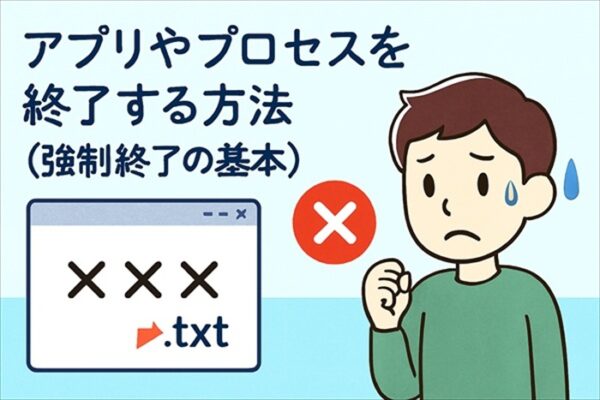
▶ まず最初にやるべき対策。
パソコンが重くなる原因の多くは、裏でアプリが動き続けていることです。
特にブラウザのタブは1つ1つが意外とメモリを食います。
動画編集やゲームソフトはさらに負担が大きく、気付かないうちに処理が限界に近づいてしまうこともめずらしくありません。
長時間の作業後やスリープを繰り返した際にも負荷が蓄積し、”ついさっきまでは軽かったのに急に遅くなる” といった現象が起きやすくなります。
「今いらないアプリを閉じる」——それだけでCPUとメモリの負荷が軽減し、動作が一気に軽くなることがあります。
これは即効性のある改善方法で、PCを再起動せずに改善できる点が非常に便利です。
もし作業内容が保存できていない場合や、閉じるべきアプリの判断が難しい場合は、タスクマネージャーでメモリ消費量を確認しながら進めるのが確実です。
やり方
1キーボードで「Ctrl + Shift + Esc」を押して「タスクマネージャー」を開く
2「プロセス」タブで、使用中メモリが多いアプリを確認
3不要なアプリを選んで「タスクの終了」をクリック
さらに改善を実感しやすいチェック
タブを20以上開いたまま放置しているなら、10以下に整理しましょう。
動画編集・ゲーム・ブラウザの同時起動は避け、どれか一つに絞るのが効果的です。
チャットツールは必要な時だけ起動する習慣をつけると、常時のメモリ消費を抑えられます。
スタートアップを整理して自動起動を減らす
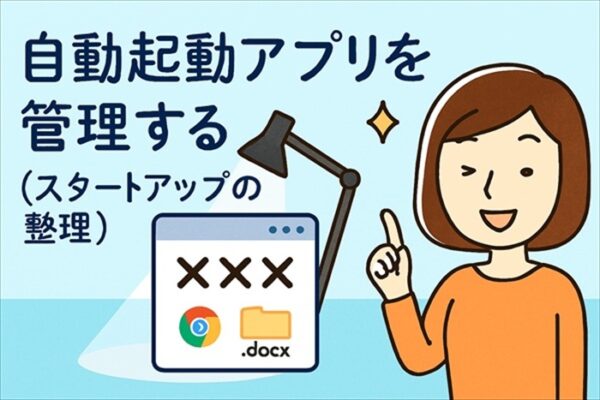
▶ 2つ目は、常に動いているアプリを減らすこと。
パソコンの電源を入れるたびに自動起動するアプリが多いと、起動に時間がかかり、メモリも消費し続けます。
結果、なにもしていないのに重い…という状態になります。
特に普段使用しないアプリが常駐しているとパフォーマンスを圧迫し、作業開始までに待たされる原因にもなります。
スタートアップ整理は「不要な荷物を降ろす」ようなもの。
使うときだけ起動できれば十分なアプリは少なくありません。
例えば、チャットツールやクラウド同期ソフトは必要な場面で起動すれば良く、常時バックグラウンドで動く必要はありません。
“起動が遅い” “使っていないのに動作が重い” と感じているなら、ここを見直す価値があります。
やり方
1「Ctrl + Shift + Esc」でタスクマネージャーを開く
2上部メニューから「スタートアップアプリ」を選択
3使用頻度の低いアプリを「無効」に設定
無効化を検討できるアプリ例
チャットツール(Teams、Zoomなど)は使用時のみ起動すれば十分です。
クラウドストレージ(Dropbox、OneDriveなど)も常時同期が不要なら無効化を検討しましょう。
音楽プレイヤーやゲームランチャーも、使うときだけ起動する設定にすると効果的です。
スタートアップを整理するだけでも、起動時間が短縮されることがあります。
起動が30秒〜1分短縮されることも珍しくありません。
また、メモリ常駐アプリが減ることで作業中の遅延が起こりにくくなり、全体的なパフォーマンス向上にも繋がります。
ディスクのクリーンアップで不要ファイルを削除
▶ 3つ目はストレージの整理。
PCは作業中に一時ファイルをどんどん作成します。
これが蓄積されると、保存領域が圧迫され、処理が遅くなります。
特にWindows Updateの古いバックアップや一時ファイルは容量を数GB単位で占有することがあり、放置するとシステムの書き込みが遅くなり、アプリ起動やファイル保存にも影響します。
ディスククリーンアップはPCの大掃除のようなもの。
半年ぶりに部屋を片付けると空間が広く感じるように、ストレージの空きが増えるとPCの動作も軽くなることが多いです。
目安として、ストレージ残量が20%以上確保されている状態が理想です。
もし残り5〜10%しかない場合は、体感できるレベルで動作改善が起こる可能性があります。
やり方
1「Windowsキー」を押して「ディスククリーンアップ」と入力
2対象ドライブ(通常はCドライブ)を選択
3削除する項目にチェックを入れて「OK」をクリック
さらに詳しく整理したい場合
設定 → システム → 記憶域 → 一時ファイル から削除可能です。
大容量の写真・動画は外付けSSD/HDDに移動すると効果的です。
使っていないアプリをアンインストールするのも有効な方法です。
これで容量が確保され、全体的な動作がスムーズになります。
ディスク最適化を月1回の習慣にすれば、突然重くなるリスクを大きく減らせます。
それでも改善しない場合
Windows Updateを実行すると、不具合修正や機能改善で安定性が向上します。
ドライバーを更新することで、周辺機器の認識不良や遅延を改善できます。
ウイルススキャンは、不正プログラムが負荷原因の場合に効果を発揮します。
SSDの空き容量確保は重要で、書き込み領域不足は動作遅延の大きな原因になります。
外付けストレージにデータ退避して、画像・動画を外部保存すると改善が期待できます。
追加で確認すべき症状別ガイド
| 症状 | 考えられる原因 | 優先すべき対処 |
|---|---|---|
| 起動がとにかく遅い | スタートアップ常駐アプリ多すぎ | ⭐ スタートアップ停止 |
| ブラウザだけ重い | タブ開きすぎ / 拡張機能暴走 | ⭐ タブ整理&不要拡張OFF |
| 全体がガクガク重い | メモリ不足 / 一時ファイル蓄積 | ⭐ アプリ終了+クリーンアップ |
| 保存が遅い / 進まない | SSD/HDD空き容量不足 | ⭐ データ移動 or 削除 |
| 画面が固まる | 更新待ち・ドライバ不整合 | ⭐ Windows Update / ドライバ更新 |
このように、症状ベースで原因と処置を明確にすると、自分で判断しやすくなります。
根本改善策(中〜上級者向け)
即効性より パフォーマンスの底上げ を目的とした内容です。
メモリ増設(RAM)
複数アプリを併用する人・動画編集者・ブラウザ50タブ開く人に最適です。
8GB→16GBで体感速度が変わることは多いです。
SSD換装
元のPCがHDDのままなら、体感で速度を感じやすくなります。
環境によっては起動時間が大幅に短縮されるケースも多くあります。
作業は難しく感じますが、今はキット販売も多く初心者でも挑戦可能です。
※PCの分解・換装はメーカー保証の対象外となる場合があるため、不安な場合は専門店に相談してください。
よくある質問(Q&A)
クリーンアップしても全然軽くならない…なぜ?
一時ファイル以外に原因がある可能性が高いです。特に【スタートアップ常駐・メモリ不足・CPU使用率の高止まり】が多く、タスクマネージャーの「パフォーマンス」タブで CPU/メモリ/ディスクのどれが最大化しているか を確認すると原因特定が進みます。
SSDとHDDってどれくらい違うの?
体感速度は別次元です。HDDは読み書きの待ち時間が長く、Windowsの起動・アプリ立ち上げに特に差が出ます。HDDは起動40〜90秒以上かかりやすいですが、SSDなら10〜20秒台で立ち上がることも。古いPCほど効果を感じやすいです。
メモリ増設とSSD換装、どっちを先にやればいい?
出現症状で優先度が変わります。動作全体が遅いならSSD換装の効果が大きく、タブ・アプリを多く開くと重いならメモリ増設が効きやすいです。ゲームや編集がカクつく場合は、まずはメモリ→余裕あればSSDという順がおすすめです。
どれくらいの頻度でメンテナンスすればいい?
クリーンアップは月1回、スタートアップ見直しは2〜3ヶ月に1回が目安です。Windows Updateは通知が来たら実施し、SSD/HDD容量は80%を超えたら整理するのが理想的です。
それでも遅いときは?買い替え判断は?
HDD/4GBメモリの構成なら現代用途は厳しく、ブラウザとOfficeだけで重いなら基本性能不足です。逆にSSD+8GB以上ならまだ改善の余地があり、買い替え前に対策を試す価値があります。
まとめと今後のメンテナンス基準
PC動作改善の基本3ステップ
さらに改善を求める場合は、Update & ドライバ更新、容量確保、メモリ/SSD強化という順で取り組むと効果と再現性が高いです。
※本記事の内容は一般的な情報提供を目的としています。
PCの構成や環境により効果は異なる場合があります。