パソコンの音が出ないときは、まず「音量ミキサー」「出力デバイス」「ケーブル接続」「再起動」の4つを確認すれば改善できることが多いです。
複雑な設定をいじらなくても、基本的なチェックだけで解決するケースがほとんどです。
この記事では、音が出ないときの確認手順を初心者でも分かるように、順を追って詳しく解説していきます。
この記事で分かること
Windows・Macそれぞれの設定画面での具体的な確認方法と、自動修復機能の使い方を解説します。
外付けスピーカーやBluetoothイヤホンが認識されないときの対処法、音量ミキサーでアプリごとの音量を調整する方法も紹介します。
「壊れたと思ったら設定ミスだった」というよくある勘違いパターンや、HDMI接続時の音声出力切り替えなど、見落としがちなポイントも網羅しています。
トラブルシューティング機能を使えば、多くの場合は自動で問題を検出・修正してくれます。
それでも解決しないときの詳しい手順も、この記事で順を追って説明していきます。
今すぐできる音が出ないときの基本確認
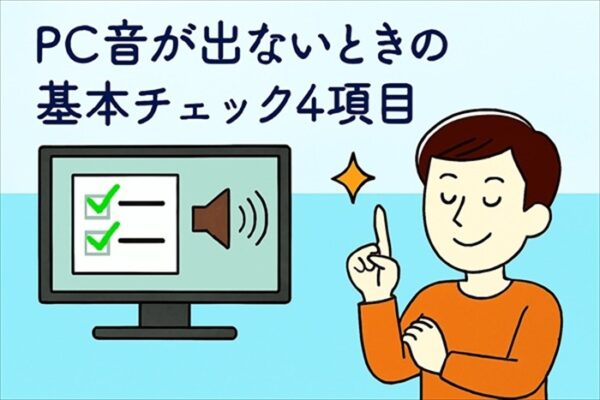
音が出ないときは、焦らずに順番に確認するのがポイントです。
ここでは、初心者でもすぐ実践できる4つの基本チェックをより詳しく解説します。
| チェック項目 | 内容 | 対応方法 | 追加のヒント |
|---|---|---|---|
| 音量設定 | ミュートや音量0の可能性 | スピーカーアイコンをクリックし、音量バーを確認 | 音量バーがグレーになっている場合はミュート解除。外付けスピーカーのボリュームつまみも確認。 |
| 出力デバイス | 間違ったスピーカーが指定されている | 「設定」→「サウンド」→「出力」から正しいデバイスを選択 | Bluetooth機器が自動で切り替わっていないかもチェック。複数デバイス接続時は「テスト」ボタンで音の確認。 |
| ケーブル接続 | イヤホン・スピーカーが未接続や緩み | しっかり差し込み、別ポートも試す | 前面・背面のジャックどちらにも挿してみる。ホコリが溜まって接触不良を起こすケースも。 |
| 再起動 | 一時的な不具合の可能性 | 一度再起動して音の復帰を確認 | Windowsアップデート直後やスリープ復帰後は特に有効。 |
補足Tips
「サウンド設定」を開いた状態でYouTubeや音楽再生を同時に流すと、どのデバイスから音が出ているかリアルタイムで確認できます。
USBスピーカーやBluetooth機器を使う場合、接続直後は音が出るまで数秒タイムラグがあることもあります。
イヤホン端子の汚れやゆるみで接触不良が起きることもあるため、軽く拭いて差し直すのも効果的です。
Windowsでの音声トラブル解決法
Windowsで音が出ない場合、まずは基本設定の確認から始めましょう。
Windowsには自動的に問題を検出して修正してくれる機能が備わっており、初心者でも操作しやすい項目です。
※Windows 10/11、macOSのバージョンにより表示名や場所が異なる場合があります。
見つからない場合は、設定内検索で”サウンド”と入力してみてください。
トラブルシューティングの手順
1スピーカーアイコンを右クリックし、「サウンドの問題をトラブルシューティング」を選択します。
2自動検出が始まり、ドライバーや設定の不具合を確認してくれます。
3案内に従って「次へ」を押していくだけで、ほとんどのケースで改善されます。
補足と追加解説
「サウンド設定」画面では、出力先が間違っていないか、音量がゼロになっていないかも併せてチェックしましょう。
「デバイスマネージャー」→「サウンド、ビデオ、およびゲームコントローラー」→右クリック→「ドライバーの更新」で最新ドライバーを適用することも効果的です。
もし改善しない場合は、「ドライバーのアンインストール」→再起動で自動再インストールを試すのも一つの方法です。
※あくまで上級者向けや最終手段として実施してください。
その際、復元ポイントの作成をして、不具合に対処できるようにすることをおすすめします。
ドライバが自動で復活しない場合は、メーカー公式ドライバーを確認してみるのも一つの手です。
不安な方は、メーカーサポートに連絡してみてください。
Windows Updateも忘れずに実施してください。
サウンド関連の更新が適用される場合があります。
さらに詳しい対処法
「設定」→「システム」→「サウンド」→「詳細サウンドオプション」から、アプリごとの出力先を個別に変更できます。
HDMI接続の場合は、モニター側の音量設定やスピーカー有効化も確認しましょう。
外部ディスプレイが音声出力を奪っているケースもあります。
ノートPCであれば、Fnキー+スピーカーアイコンキーで音量調整がオフになっていないかも確認しましょう。
トラブルシューティングの応用例
🔧 ケース1
再起動後に音が出ない
システムの一時バグが原因。
トラブルシューティングを再度実行。
🔧 ケース2
Bluetoothスピーカーが表示されない
デバイスの削除→再ペアリング。
🔧 ケース3
特定アプリだけ音が出ない
音量ミキサーでアプリごとの設定を確認。
Windowsのサウンド関連の問題は、ほとんどが「設定ミス」「一時的な不具合」「ドライバーの不調」のいずれかです。
順に確認してみてください。
Macでの音が出ないときの確認方法
Macで音が出ないときも、基本の流れはWindowsと似ていますが、設定項目の名称や位置が少し異なります。
基本的な確認手順
1.画面右上のスピーカーアイコンをクリックし、音量バーと出力先を確認。
2.「システム設定」→「サウンド」→「出力」から正しいスピーカーを選択。
3.Bluetoothイヤホンの場合は、一度接続を解除して再ペアリング。
4.それでもダメなら再起動。
さらに詳しくチェックするには
「オーディオ MIDI 設定」アプリを開き、出力構成が正しく選択されているか確認しましょう。
「おやすみモード(集中モード)」がオンになっていると通知音が鳴らないため、コントロールセンターで解除してください。
HDMIやUSB-Cでモニター出力している場合、モニター側スピーカーが優先されることがあります。
「内蔵スピーカー」に戻すことで解決します。
最新のmacOSにアップデートすることで、サウンド関連の不具合が修正されることもあります。
Macトラブル対処の豆知識
イヤホン端子にほこりが詰まっていると、出力デバイスが検出されないことがあります。
柔らかいブラシなどで掃除してみましょう。
PRAM/NVRAMリセット(起動時に⌘+Option+P+Rを同時押し)で音量設定やサウンド出力の不具合が改善されることもあります。
※Intel Mac向けの手順です。
Appleシリコンでは同様の操作ができない/不要な場合があります。
実行すると一部設定が初期化されることがあります。
分からない場合はスキップしてもOKです。
外部オーディオデバイスを使用している場合は、「サウンド設定」で入力と出力の両方を正しく選ぶことが重要です。
外付けスピーカー・イヤホン使用時のトラブル対処法
外部機器で音が出ないときの原因は、接続か電源がほとんどです。
USBスピーカーのトラブル
別のUSBポートに挿してみて、電源ランプが点灯しているか確認しましょう。
デバイスが認識されていない場合は、「デバイスマネージャー」でドライバーを削除→再接続で自動再インストールを試してください。
イヤホン・ヘッドホンのトラブル
差し込みが浅いと「認識はしているのに音が出ない」ことがあります。
Bluetooth接続なら、一度ペアリングを解除して再接続を試しましょう。
有線イヤホンの場合は、端子の汚れや断線もチェックが必要です。
他のデバイスでイヤホンを試して、故障かどうかを切り分けましょう。
スピーカー電源・音量の確認
スピーカーのスイッチがオフになっていないか、音量つまみが0になっていないかを確認します。
外付けスピーカーの電源アダプタやバッテリー残量もチェックしましょう。
一部のスピーカーでは「入力切替」が必要な場合があるため、AUXやUSBモードを正しく選択しておきましょう。
よくある勘違いパターン
音が出ないとき、思い込みによって誤った判断をしてしまうことがよくあります。
ここでは、ありがちな勘違いをもう少し掘り下げて紹介します。
原因を一つずつ検証することで、無駄な修理依頼や設定変更を避けられます。
| 勘違い内容 | 実際の原因 | 補足・対処のヒント |
|---|---|---|
| 音が出ない=壊れた | 出力デバイス設定ミスの可能性 | 機器が故障していると思い込みがちですが、設定変更だけで直るケースも確認されています。「サウンド設定」で出力先を確認。 |
| イヤホンが認識されない | Bluetoothが別端末に接続中 | スマホなど他の端末と自動接続していることがあります。一度Bluetoothをオフにして、再ペアリングを。 |
| アプリの音が出ない | 音量ミキサーでアプリごとの音量が0 | 「音量ミキサー」から対象アプリの音量を確認。特にブラウザやゲームで個別設定が有効になっている場合あり。 |
| モニターから音が出る | HDMI出力が優先されている | HDMI接続時は自動でモニター出力が選ばれます。モニターの音量を下げるか、内蔵スピーカーに切り替えましょう。 |
| スピーカーが壊れたと思った | サウンドドライバーが無効化されていた | 「デバイスマネージャー」で無効になっていないか確認。右クリック→「有効にする」で復旧するケースもあります。 |
よくある誤解の背景
多くのユーザーは「音が出ない=ハードウェアの故障」と考えますが、実際はソフト的な要因であることが多いです。
Windowsアップデートやドライバー更新の影響で設定が初期化されることもあるため、設定の再確認は非常に大切です。
🧠 豆知識
「音量ミキサー」で個別アプリの音量を確認できます(例:YouTubeだけ無音など)。
さらに、「再生デバイスをテスト」ボタンを押すと、音が出るかどうかを確認でき、物理的なトラブルか設定かを切り分けやすくなります。
また、Bluetooth機器を複数登録している場合、最後に接続した端末を優先する仕様もあるため、手動で切り替える習慣をつけておくと安心です。
ポイントまとめ
よくあるQ&A
音量ミキサーってどこにありますか?
画面右下のスピーカーアイコンを右クリックし、「音量ミキサーを開く」を選択すると表示されます。アプリごとの音量調整もできます。
イヤホンを挿しても音が出ないのはなぜ?
差し込みが浅いか、出力先が別デバイスに設定されている可能性があります。「サウンド設定」→「出力」を確認してください。
Bluetoothスピーカーの音が出ないときは?
ペアリングが解除されているか、別の端末と接続されています。一度削除して再ペアリングしてみましょう。
YouTubeだけ音が出ないのは?
「音量ミキサー」でYouTubeの音量がゼロになっていないか確認してください。ブラウザ再起動も効果的です。
モニターの音が出ないのは故障?
HDMI接続時はモニター出力が優先されます。「出力デバイス」をモニターではなく内蔵スピーカーに変更すれば解決する場合があります。
まとめ
✨ パソコン音声トラブル解決の基本手順
パソコンの音が出ないときは、慌てず以下の手順を確認しましょう。
ほとんどのトラブルは、基本チェックで解決します。
それでも改善しない場合は、ドライバー更新や専門サポートを検討してください。
💬 補足
難しく感じるかもしれませんが、一つずつ確認すれば大丈夫。
このページをブックマークしておけば、次に音が出なくなっても安心です。
※本記事は一般的なトラブルシューティング情報です。
機種や環境により手順が異なる場合があります。
業務用PCは管理者・メーカー案内を優先してください。