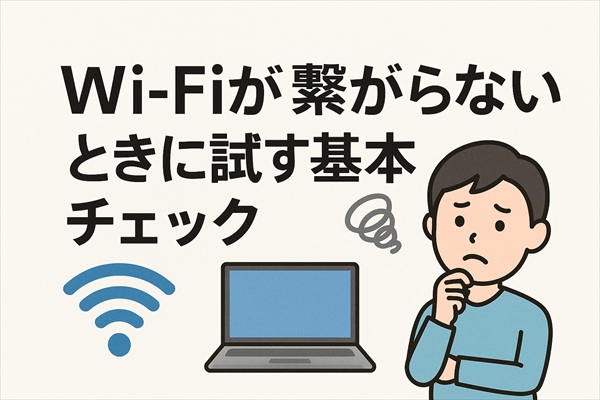
Wi‑Fiが急に繋がらなくなったら、焦らず「原因の切り分け」から始めます。
多くの不具合は、ルーターや機器の再起動・接続設定の見直しで解決出来ることが多いです。
この記事では、今すぐできる基本チェック手順、原因を特定するコツ、それでも直らないときの対処法を分かりやすく解説します。
この記事で分かること
最短で改善するための手順が分かります。
どこに原因があるかを自分で切り分けられます。
連絡時に必要な情報を漏れなく伝えられます。
※本記事は一般的な情報提供を目的としています。
契約条件や機器仕様は各事業者・メーカーにより異なる可能性がございます。
その場合は安易に調整しないで公式サポートへ確認していただくことをおすすめします。
クイック診断フロー
1.全機器で切断? それとも一部だけ?
全機器なら「回線・ルーター側」、一部なら「端末設定側」の問題です。
2.ランプとケーブルは正常?
赤・オレンジ点滅やケーブルの緩みがないかを確認します。
3.再起動で復旧するか?
ルーターと端末を順に再起動します。
4.障害情報の有無
公式サイトやXで地域障害を確認します。
5.設定見直し
IP・DNSの自動取得、周波数帯の切替(2.4/5GHz)を試します。
状況別チェック表
| 状況 | 可能性が高い原因 | すぐ試すこと | 次の一手 |
|---|---|---|---|
| 全機器で切断 | 回線障害。ルーター不調。 | ルーター・モデムの電源再投入。ランプ確認。 | 公式の障害情報確認。配線見直し。 |
| 自分の端末だけ | 端末のWi‑Fi設定。IP/DNS固定。 | ネットワークを削除→再接続。端末再起動。 | IP/DNSを自動取得に戻す。 |
| 速度が極端に遅い | 電波干渉。設置場所。周波数帯。 | ルーター位置変更。5GHzへ切替。 | チャンネル変更。中継器導入。 |
| 一定時間で切れる | 省電力設定。ルーター過熱。 | 省電力OFF。風通しを良くする。 | ファーム更新。再初期化。 |
1.まずは「再起動」が基本!

一時的な通信エラーや設定の不整合は、再起動で改善することが多いです。
再起動の手順
1.ルーター・モデムの電源を切ります。
2.コンセントを抜き30〜60秒待ちます。
3.差し直して、インターネット/WANランプが安定するまで待ちます。
4.スマホやPCも再起動してから再接続します。
これだけで解決するケースが多くあります。
改善しない場合は次へ進みます。
2.他の機器でも繋がるかを確認する
切り分けの最速手段です。
他のスマホ・PCでも繋がらない場合は、ルーター・回線側の問題の可能性が高いです。
自分の端末だけ繋がらない場合は、端末設定の問題の可能性が高いです。
Wi‑Fi設定の再登録(スマホ例)
1.設定 → Wi‑Fi。
2.対象ネットワークを選び「このネットワークを削除/忘れる」。
3.再度選択してパスワードを入力します。
再接続が不可の場合、DNSやIPの設定を見直します。
3.ランプ状態を読む
ルーターのランプは重要なヒントです。
| ランプ | 状態の目安 | 対応 |
|---|---|---|
| 緑/青 点灯 | 正常。 | そのまま利用します。 |
| 赤/オレンジ 点滅 | 回線エラー。認証失敗。 | 配線確認。障害情報確認。再起動。 |
| 消灯/白のみ | 電源不安定。起動中。 | 電源再投入。ACアダプター差し直し。 |
赤やオレンジの点滅は、ルーターがインターネットに未接続のサインです。
モデムとのケーブルや差し口も確認します。
4.ケーブルと配線をチェックする
意外と多いのが「ケーブルの抜け・緩み」です。
電源アダプターが奥まで刺さっているかを確認し、LANケーブルがカチッと固定されているかをチェックします。
モデムとルーターの正しいポートで接続されているかも重要です。
古いLANケーブルは断線や劣化の可能性があります。
交換で改善することがあります。
💡豆知識
1Gbps以上を安定させたい場合はCAT6以上を推奨します。
5.回線業者の障害情報をチェックする
ルーターや端末が正常でも、地域一帯の障害で繋がらないことがあります。
確認先
利用中の回線・プロバイダの公式ページを確認しましょう。
「◯◯ 障害情報」で検索したり、X(旧Twitter)の最新投稿で近隣の状況を見るのも有効です。
広域障害はユーザー側でできることが限られます。
状況把握だけでも無駄な作業を減らせます。
6.IPアドレス・DNSの自動取得を確認する
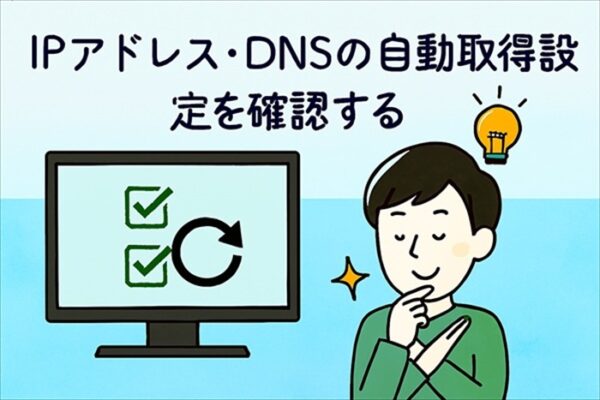
手動設定のままになっていると、他環境で繋がらなくなることがあります。
Windows の設定
1.コントロールパネル → ネットワークと共有センター。
2.「アダプターの設定の変更」。
3.使用中のWi‑Fiを右クリック → プロパティ。
4.「インターネット プロトコル バージョン4(TCP/IPv4)」。
5.「IPアドレスを自動的に取得する」。
6.「DNSサーバーのアドレスを自動的に取得する」。
Mac の設定
1.システム設定 → ネットワーク。
2.Wi‑Fi → 詳細設定。
3.TCP/IPとDNSを「自動」に戻します。
7.設置場所と電波干渉を見直す
つながりにくい、切れやすい、速度が出ないという症状は、電波の通り道が悪いケースが多いです。
電波を弱める要因
壁や金属家具の裏、水槽や鏡の近くは電波が弱まります。
電子レンジ、コードレス電話、Bluetooth機器の密集も干渉の原因になります。
床に直置きしたり、密閉棚の中に設置するのも避けましょう。
改善策
部屋の中央付近、高めの位置に設置するのが基本です。
電子レンジなど干渉源から離すことも重要です。
2.4GHzは遠くまで届きやすいが遅めで、5GHzは速いが遮蔽物に弱いという特性があります。
家の構造に合わせて使い分けましょう。
干渉と対策の対応表
| 症状 | ありがちな要因 | すぐできる対策 |
|---|---|---|
| 台所付近で遅い | 電子レンジの干渉。 | レンジ使用時は5GHzに切替。ルーター位置変更。 |
| 2階で弱い | ルーターが低い位置。 | 階段付近へ移動。中継器の検討。 |
| 夜だけ遅い | 近隣とチャンネル競合。 | 5GHz利用。ルーターのチャンネル自動最適化をON。 |
8.最終手段:初期化/問い合わせ
全手順でも改善しない場合は、設定破損や機器故障の可能性があります。
初期化(一般例)
背面の「RESET」穴をピンで約10秒長押しします。
ランプの再点灯後、設定ウィザードで初期設定をやり直します。
それでもダメなとき
ルーターのファームウェア更新を確認しましょう。
購入から3〜5年以上なら買い替えも検討してください。
プロバイダやメーカーのサポートへ連絡するのも確実な方法です。
よくある勘違いとNG例
❌ NG例
電源は入っているランプだけ見て安心してしまう。
インターネット/WANランプの色と点滅も確認が必要です。
✅ OK例
全てのランプ状態を確認する。
電源だけでなく、インターネット接続を示すランプもチェックします。
その他の注意点
2.4GHzと5GHzを同名にして混乱するのを避けるため、SSID名に「_2G」「_5G」を付けましょう。
古いLANケーブルのまま高速回線を契約しても性能が出ないため、CAT6以上を用意してください。
同じ周波数帯でIoT機器を大量接続すると遅くなるため、帯域分散やゲストネットワークを活用しましょう。
連絡時に伝えるチェックリスト
サポートに連絡する際の必須情報
この情報が揃うと、サポートの切り分けが速くなります。
ミニ用語集
SSID
Wi‑Fiのネットワーク名です。
WPA2/WPA3
無線の暗号化方式です。
新しい方式ほど安全です。
DHCP
IPアドレスを自動で配る仕組みです。
DNS
名前とIPアドレスを結び付ける仕組みです。
※ 初期化や管理画面の操作は、設定内容が消える場合があります。
不安な場合や業務用回線では、事前にプロバイダ・管理者へ確認してください。
まとめ
✨ 効率的なトラブルシューティング手順
この順で進めると効率的に原因を特定できます。
数分のチェックで解決するケースが多いです。
落ち着いて確認していきましょう。
それでも改善しないときは、初期化やサポート窓口への相談が確実です。
🔧 補足(上級者向け)
ルーター管理画面でWAN IPの取得状況、PPPoE認証ログ、無線チャンネルを確認します。
端末側はipconfig /all(Windows)、ifconfig/networkQuality(Mac)、ping/tracerouteで遅延やDNSの異常を見ます。
※ コマンド操作は結果の確認が目的です。
わからない方は安易に設定変更は行わず、WiFi機器のメーカーなどのサポートをご検討ください。