そんなときでも焦らず、まずは簡単な操作から試してみるのがポイントです。
焦って再起動したり設定を触る前に、まずは基本の操作確認が大切です。
マウスカーソルはちょっとした接続不良や一時的な不具合、アプリの仕様などで見えなくなることが多く、慌てずに順を追って確認すれば意外とすぐ解決します。
この記事では初心者でも理解しやすいよう、原因別の対処法を分かりやすくまとめています。
さらに、見失わないための予防設定も紹介しますので、再発防止にも役立ちます。
この記事でわかること
Escキーやマウス移動など、今すぐ試せる基本操作と、マルチモニター環境での迷子対策を解説します。
Ctrlキーでカーソル位置を表示する便利な設定方法や、カーソルの色・サイズを変更して見やすくするテクニックも紹介します。
接続不良やドライバートラブルの対処法、デバイスマネージャーでの修復手順まで、段階的に詳しく説明します。
まず最初に試すべき操作
Esc / Ctrl / マウス移動を試してみましょう。
マウスが他モニターに移動していないか、画面端に隠れていないかも確認が必要です。
有線マウスならケーブルの抜けや接触不良、無線なら電池やUSBレシーバーもチェックしてください。
よくあるトラブル例
YouTubeや動画再生中にカーソルが消える場合は、Escキーで復帰することが多いです。
別モニターに移動して迷子になるケースや、特定アプリ(例:フルスクリーン動画、ゲーム)で非表示モードになっていることもあります。
ノートPCでタッチパッド誤操作により非表示化されることもあるため注意しましょう。
| 試すこと | 効果 |
|---|---|
| 🖱 マウスを大きく動かす | 画面端・別モニター側に行っている可能性を確認 |
| ⌨ Escキーを押す | フルスクリーン状態の解除でカーソルが戻ることがある |
| ⌨ Ctrlキーを押す(※後述設定必須) | カーソル位置をハイライト表示できる |
| 🔄 PCを一時停止させずに再描画 | Windowsが一時停止中のカーソルを再表示する効果 |
カーソルが見えない or 動かないときの原因と対処
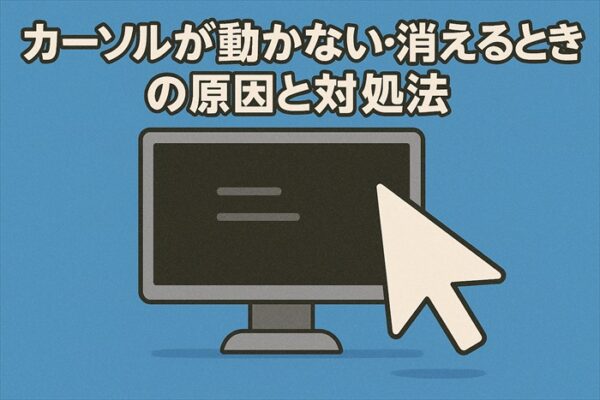
有線ならUSB接続を確認し、無線なら電池残量をチェックしましょう。
Bluetoothペアリングは切れていないか、タスクマネージャーを開けるか(Ctrl+Alt+Del)も確認が必要です。
最近Windowsを更新した直後ではないか、外部機器や拡張ドックを使っていないかも見てみましょう。
よくあるトラブル例
電池切れでマウスが無反応になることや、一時的なフリーズでカーソルが消えることがあります。
背景が白くて見えにくいだけのケースや、新しいUSBポートに変更後、認識が遅れる場合もあるため注意が必要です。
【1】マウスの接続不良
USBマウスの場合は別のポートに挿し直してみましょう。
無線マウスなら電池交換やレシーバーの抜き差しを試します。
Bluetoothマウスは再ペアリングが効果的です。
💡 ワンポイント
USB延長ケーブルやハブ経由の接続は不安定になりやすいため、直接ポートに差すのがおすすめです。
※これだけで直る場合も多くあります。
【2】パソコンの一時的な不具合
以下の順に試してみましょう。
1Alt + Tab でアプリ切り替え(描画が止まっている場合に有効)
2Ctrl + Alt + Del → タスクマネージャー表示(動作確認にも有効)
3一時的にスリープ→復帰を試す
4最後の手段としてPCを再起動 🔄
アプリのエラーやWindowsの描画不具合によるケースが多いので、まずはアプリ切り替えを試しましょう。
【3】背景と同化して見えないだけの可能性
白背景で見えないケースは意外と多く、カーソル色や大きさを変えるだけで改善します。
設定でカーソル色・サイズ変更すると認識しやすくなります。
高解像度モニターではカーソルが小さく見えるため、Windows設定の拡大率も見直すと効果的です。
今後見失わないための設定
Ctrlキー表示設定をONにして、設定後に再起動をしましょう。
ノートPCやマルチモニター環境でも動作するか確認し、ポインター速度の変更や視覚効果設定も見直します。
よくあるトラブル例
設定後も反応しない場合は、再起動で有効になるケースがあります。
外部マウスとタッチパッドで設定が別扱いになることや、システムテーマ変更で設定が初期化される場合もあるため注意しましょう。
Ctrlキーでカーソル位置を表示する方法
Windows10/11 共通
1スタート → 設定
2Bluetoothとデバイス → マウス
3その他のマウス設定
4「ポインターオプション」タブ
5Ctrlキーでカーソル位置を表示にチェック
カーソルが小さすぎる・動きが遅い場合
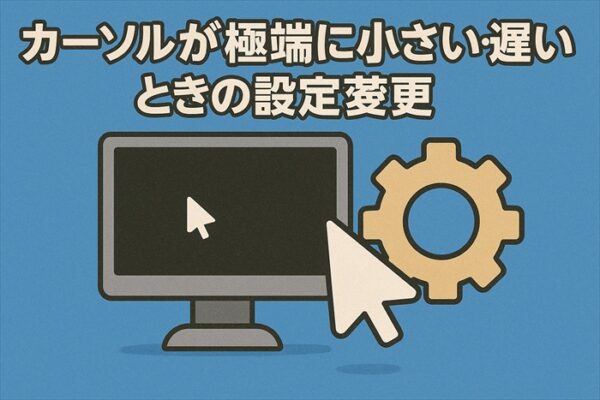
背景色とカーソル色が同化していないか、サイズが小さすぎないかを確認しましょう。
マウスの速度が速すぎ/遅すぎになっていないか、外部マウスドライバが古くなっていないかもチェックが必要です。
よくあるトラブル例
黒背景で黒カーソルを使うと完全に見えなくなります。
速度を上げすぎて一瞬で画面外に飛んだり、複数マウスを接続していて動作が競合することもあります。
サイズ変更(Win11)
1設定 → アクセシビリティ → マウスポインターとタッチ
2カラー変更(白/黒/反転/自分で色指定)
3サイズ変更で視認性UP
4背景に合わせたコントラスト調整も有効
速度調整
設定 → Bluetoothとデバイス → マウス → マウスの速度から調整できます。
速すぎても遅すぎても見失いやすい → 自分に合う速度に!
マウスパッドの摩擦や机の素材によっても操作感は変わるので調整しましょう。
ノートPC + 外部モニタ利用時の注意
ディスプレイ配置が正しいか、拡張モードでカーソルが別画面に行っていないかを確認します。
HDMI/DisplayPortケーブルの抜き差しを試したり、モニターの電源を切って再度ONにしてみましょう。
よくあるトラブル例
上下逆配置でカーソルが”消えたように見える”ことがあります。
別解像度モニターでカーソルが画面外に出たり、仮想デスクトップ設定がずれていることもあります。
カーソルが別画面に行ってるだけ、実はよくあるパターンです。
🔍 確認ポイント
画面が拡張設定になっていないかを確認し、外部モニターを一時的にオフ(ケーブル抜き)してみましょう。
「ディスプレイの配置」で左右上下の位置を調整します。
マルチディスプレイ使用時は解像度とスケールを統一するのも有効です。
設定 → ディスプレイ設定 → ディスプレイの配置で調整可能です。
それでも直らないときは?(最終手段)

デバイスマネージャーに警告マークは出ていないか、ドライバーを最新に更新したかを確認します。
再インストールを試したり、BIOSやファームウェアが古くないかもチェックしましょう。
よくあるトラブル例
Windowsアップデート後にドライバが破損することがあります。
デバイス削除→再起動で復活することが多く、USBポート自体の不良で認識しないこともあります。
ドライバーの修復手順
1.スタート右クリック → デバイスマネージャー
2.マウスとその他のポインティングデバイス を展開
3.該当デバイスを右クリック 👉 ドライバー更新 or アンインストール
4.再起動で自動再インストール
多くの環境で改善が報告されています。
復旧後はWindows Updateを確認して最新状態に保ちましょう。
マウスカーソルについて
カーソルとは、画面上で操作位置を示す「矢印・指アイコン」のこと。
クリック・選択など操作の中心になるため、見えない = 操作が止まることにつながります。
最近ではデザインソフトやゲームなどで独自カーソルを使用するアプリもあり、その影響で一時的に非表示になることも。
だからこそ──
よくある質問(Q&A)
マウスカーソルが突然消えたとき、最初に何をすればいい?
EscキーやCtrlキーを押してみましょう。特にCtrlキーでカーソル位置を表示する設定を有効にしておくと、迷子になったカーソルをすぐに見つけられます。
無線マウスが動かないのはなぜ?
電池切れやレシーバーの抜け、Bluetoothの再接続ミスが主な原因です。まずは電池交換とUSB差し直しを行ってみましょう。
カーソルの色を変えたいけど、どこから設定できる?
「設定 → アクセシビリティ → マウスポインターとタッチ」で、白・黒・反転・カスタムカラーを選択できます。背景に合わせて見やすい色に変えるのがおすすめです。
ノートPCでカーソルが動かないけど、マウスは反応している?
タッチパッドが無効化されている可能性があります。「Fnキー+F○」キーの組み合わせで有効・無効を切り替えられる場合があります。
再起動しても直らない場合は?
ドライバー破損やWindows更新の影響が考えられます。デバイスマネージャーからマウスドライバーを更新または再インストールしてみてください。
まとめ
✨ カーソル迷子対策の完全ガイド
困ったときにすぐ思い出せる保存版としてどうぞ!
ぜひ今日から実践してみてくださいね。
| 対策 | 効果 |
|---|---|
| Ctrl表示設定ON | 見失っても一発発見 |
| 色・サイズ調整 | 白背景でも見えやすい |
| 接続・モニタ設定確認 | 動かない・消える原因を解消 |
| Windows再起動・更新 | システム不具合をリセット |
※本記事の内容は一般的な情報提供を目的としています。
端末や環境により操作手順が異なる場合があります。