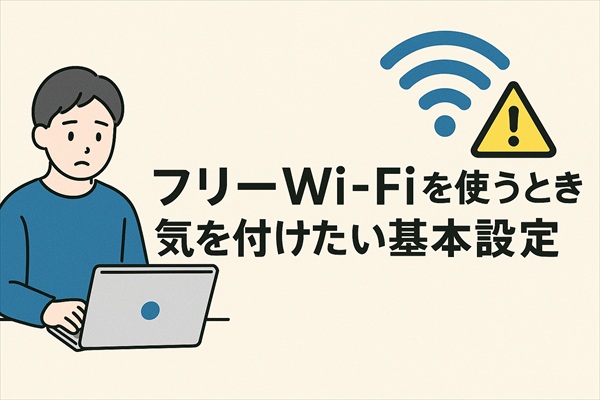
外出先で気軽に使えるフリーWi-Fi。カフェ・駅・ホテルなど、どこでも無料で接続できて便利ですが、設定を誤ると情報漏えいやウイルス感染などのリスクが高まる可能性があります。
安全に使うコツは、難しい専門知識ではなく、「基本設定」+「接続時の注意」の2つを押さえるだけ。
初心者でもすぐ実践できるように、フリーWi-Fiを安全に使うための基本設定から接続時の注意点、そしてトラブルを避けるための具体的な対策まで、実践的に解説します。図解・比較表・チェックリストを交えながら、分かりやすく説明していきます。
フリーWi-Fiを安全に使う基本設定は「自動接続をオフ」にすること
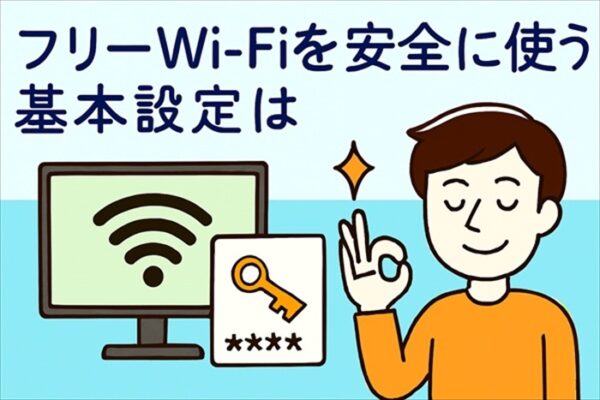
フリーWi-Fiで最も危険なのが、偽のアクセスポイント(なりすましWi-Fi)に自動接続してしまうこと。
スマホやPCは、一度接続したWi-Fiを記憶しており、同じ名前(SSID)があれば自動でつないでしまいます。ですが、悪意ある第三者が同名のWi-Fiを用意し、そこに接続させて通信を盗み見る手口が多数確認されています。
自動接続オフ設定(スマホ)
📱 iPhone
「設定」から「Wi-Fi」を開き、接続履歴の横にある「i」マークをタップします。次に表示される画面で「自動接続」の項目を見つけ、これをオフに切り替えることで、偽物Wi-Fiへの自動接続を防ぐことができます。
🤖 Android
「設定」から「ネットワークとインターネット」へ進み、「Wi-Fi」を選択します。対象となるネットワークをタップし、「自動接続」の設定をオフにすることで、意図しない接続を防止できます。
なぜ危険なのか?(図解イメージ)
❌ 危険なパターン:
あなたのスマホ →(自動接続)→ 偽物Wi-Fi → データが盗まれる
✅ 安全なパターン:
あなたのスマホ →(手動接続)→ 正規Wi-Fi → 安全に利用できる
セキュリティチェックリスト
HTTPS通信を確認してから利用する
フリーWi-Fi利用時は、必ずURLが「https://」で始まっているかを確認してください。”https”の”s”はsecure(安全)を意味し、通信が暗号化されています。逆に”http://”のままだと、入力した情報が盗み見られるリスクがあります。
チェックポイント
Webサイトにアクセスする際は、必ずURL欄に🔒鍵マークがついているかを確認します。この鍵マークが表示されていれば、そのサイトは暗号化通信を使用しており、比較的安全です。一方、httpサイトではログイン作業や決済などの個人情報入力は絶対に避けるべきです。
HTTPSとHTTPの違い
| 項目 | HTTPS | HTTP |
|---|---|---|
| 通信 | 暗号化され安全 | 平文で盗み見られる可能性 |
| ログイン | 安全度高め | セキュリティ上の注意が必要 |
| URL | https:// | http:// |
💡 プラスの安全ポイント
銀行サイトやECサイトは必ずhttps対応になっています。また、公共Wi-Fiでは基本的に「表示のみ」にとどめ、個人情報の入力は避けるようにしましょう。どうしても入力が必要な場合は、4G/5Gに切り替えるか、VPNを使用することをおすすめします。
VPNを活用して通信を暗号化する
フリーWi-Fiを安全に使う”非常に有効な対策のひとつ”がVPN(仮想プライベートネットワーク)の利用です。VPNを使うと、通信が”専用トンネル”に包まれ、第三者に盗み見されるリスクを軽減できます。
VPNを使うとこう変わる(図解)
❌ VPNなし:
あなたのデータ →(そのまま流れる)→ 盗み見リスク大
✅ VPNあり:
暗号化トンネル →(安全に通過)→ 第三者から見えない
代表的なVPNサービス
VPNサービスを選ぶ際は、信頼性の高いものを選ぶことが重要です。代表的なサービスとして、無料でも優秀なProton VPN、高速・安定性に定評のあるNordVPN、初心者でも使いやすいTunnelBearなどがあります。それぞれの特徴を理解して、自分の用途に合ったものを選びましょう。
公共Wi-Fiでログイン・決済は避ける
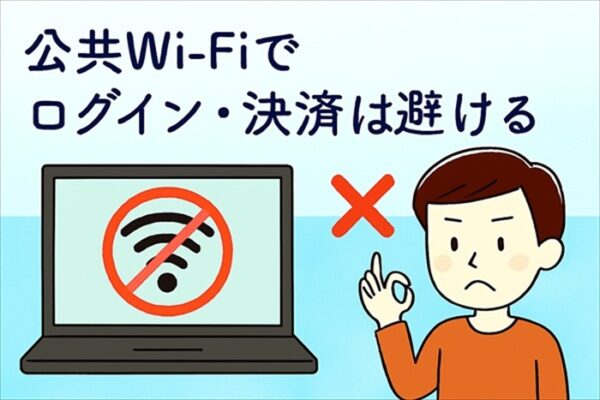
公共Wi-Fiで一番危険なのが「ログイン」「決済」です。
入力したID・パスワードやカード情報が漏洩すると、アカウント乗っ取り、不正決済、個人情報流出などの重大トラブルにつながる可能性があります。特に金融機関やECサイトへのログインは、公共Wi-Fi環境では極力避けるべきです。
安全な使い方
ログイン作業が必要な場合は、4G/5Gに切り替えることが最も確実な対策です。どうしてもWi-Fiで使う必要がある場合は、VPNを必ず併用しましょう。基本的には、公共Wi-Fiでは「読むだけ」「調べるだけ」にとどめ、個人情報を入力する作業は避けるのが賢明です。
| 行動 | 公共Wi-Fi | 推奨方法 |
|---|---|---|
| ニュース閲覧 | ⭕ OK | そのまま利用可能 |
| SNS投稿(ログイン済み) | △ 注意 | VPN使用推奨 |
| ログイン作業 | ❌ 避ける | 4G/5G or VPN必須 |
| オンライン決済 | ❌ 絶対NG | 4G/5Gに切り替え |
ファイル共有・AirDropをオフにする
公共Wi-Fiでは、同じネットワーク上の他人がアクセスできる場合があり、ファイル共有やAirDropがオンのままだと危険です。
デバイス別の安全設定
💻 Windows
「設定」から「ネットワークとインターネット」を開き、「共有オプション」へ進みます。ここで「ファイルとプリンターの共有を無効にする」を選択することで、同一ネットワーク上の他のデバイスからのアクセスを防ぐことができます。
🍎 Mac
「システム設定」から「共有」を開き、不要な共有項目をすべてオフにします。特に画面共有やファイル共有は、公共Wi-Fi環境では必ずオフにしておくべきです。
📱 スマホ(AirDrop設定)
iPhoneやiPadを使用している場合、AirDropの設定に特に注意が必要です。「受信しない」または「連絡先のみ」に設定することで、見知らぬ人からの不要なファイル送信を防ぐことができます。特にiPhoneは初期設定でAirDropが有効になっていることが多いため、必ず確認しましょう。
セキュリティアプリを導入しておく
セキュリティアプリには、危険なWi-Fiを検出して警告してくれるものがあります。フリーWi-Fiを頻繁に使う人には非常に心強い機能です。
代表的なセキュリティアプリ
市場には多数のセキュリティアプリがありますが、代表的なものとして、ウイルスバスター モバイル、Norton 360、Avast Mobile Securityなどがあります。これらのアプリは危険なWi-Fiを自動判定してくれるため、初心者でも安心して利用できるセキュリティ対策となります。
⚠️ ご注意
サービス名は一例です。利用目的や利用環境により適切なサービスは異なります。無料版と有料版がある場合、有料版のほうがより高度な保護機能を提供していることが多いです。自分の使用頻度やセキュリティニーズに合わせて選択しましょう。
不審なWi-Fi名(SSID)に注意する
フリーWi-Fiには、正規のサービスに見せかけた”なりすましSSID”が存在します。例えば、「Free_Wi-Fi」「Starbucks_WiFi」「citywifi_free」といった、一見正規のように見える名前で偽物のアクセスポイントが設置されていることがあります。
見分けるポイント
安全なWi-Fiを見分けるには、必ず店舗・施設の公式発表のSSID名を確認することが重要です。店内の掲示物や公式ウェブサイトで正しいSSID名とパスワードを確認してから接続しましょう。パスワードなしのWi-Fiは特に高リスクであり、少しでも怪しいと感じたら接続しないことが賢明です。
| チェック項目 | 安全 | 危険 |
|---|---|---|
| SSID名 | 公式発表と一致 | 似ているが微妙に違う |
| パスワード | 設定されている | パスワードなし |
| 確認方法 | 店内掲示・公式サイト | 確認手段がない |
Wi-Fiの接続履歴を定期的に削除する
スマホやPCは、自動的に過去のWi-Fi履歴を保存しています。履歴が残っていると、悪意あるWi-Fiへ”自動再接続”してしまうことも。定期的な履歴整理が、セキュリティリスクを下げる重要な習慣となります。
履歴削除の手順
📱 iPhone
「設定」から「Wi-Fi」を開き、対象となるネットワーク名をタップします。表示される画面で「このネットワーク設定を削除」を選択することで、接続履歴を完全に削除できます。
🤖 Android
「設定」から「Wi-Fi」を開き、「保存されたネットワーク」を選択します。不要なネットワークを見つけたら、それをタップして削除することで、自動再接続を防ぐことができます。
PC(Windows)
Windowsでは、「設定」から「ネットワークとインターネット」を開き、「既知のネットワークを管理」を選択します。ここから不要なWi-Fi履歴を個別に削除することができます。特に旅行先や出張先で接続したWi-Fiは、帰宅後すぐに削除しておくことをおすすめします。
VPNについて
VPN(Virtual Private Network)は、通信を暗号化し、第三者に見られないようにデータを保護する技術です。企業のリモートワークでも使われる、非常に信頼性の高い安全対策です。
VPNの仕組み
VPNは、あなたのデバイスとインターネットの間に「暗号化されたトンネル」を作ります。このトンネルを通過するデータはすべて暗号化されているため、たとえ悪意ある第三者がネットワークを監視していても、内容を読み取ることができません。特にフリーWi-Fi環境では、この保護機能が非常に重要な役割を果たします。
よくあるQ&A
フリーWi-Fiって危険って聞くけど、本当に使わない方がいいの?
完全に危険というわけではありません。ただし設定を間違えるとリスクが高くなるため、自動接続をオフにする、HTTPS通信を確認する、ログインや決済などの入力作業を避けるなど、基本対策を守れば安全に利用できます。適切な設定と使い方を理解していれば、フリーWi-Fiも便利なツールとして活用できます。
VPNなしでも大丈夫?
「閲覧だけ」なら可能です。ニュースサイトの閲覧や簡単な検索程度であれば、VPNなしでも大きな問題はありません。しかしログイン・決済・個人情報入力をするならVPNの利用が強く推奨されます。特に金融機関へのアクセスやオンラインショッピングでは、VPNは必須と考えるべきです。
スタバや駅の公式Wi-Fiなら安全?
公式だからといって100%安全ではありません。同名の”偽SSID”が作られるケースもあります。必ず店内掲示・公式サイトでSSIDを確認しましょう。また、公式Wi-Fiであっても、同じネットワークに接続している他のユーザーからの攻撃リスクは存在するため、基本的な対策は必要です。
フリーWi-Fiに接続した後、解除や設定は必要?
使用後のチェックとして、共有設定がオフになっているか確認すること、不要なWi-Fi履歴を削除すること、次に勝手に接続されないよう自動接続をオフにすることをおすすめします。特に接続履歴の削除は、次回以降の自動接続を防ぐために重要です。
スマホとPCで対策は違う?
基本は同じですが、スマホ特有のAirDrop・共有機能に注意が必要です。特にiPhoneは初期設定でAirDropが受信可になっていることが多いので要確認。Androidでもファイル共有機能がデフォルトで有効になっている場合があるため、公共Wi-Fi使用前には必ず確認しましょう。
まとめ
フリーWi-Fiを安全に使うために意識したいポイントを整理します。
この5つを守るだけで、トラブルのリスクが大幅に下がります。便利なフリーWi-Fiを「安全に」「賢く」使いこなして、快適なネット生活の一助としてくださいね。