ポイント:ウイルス対策ソフトは大切。
でも、日常の”使い方”だけでもリスクは大きく下げられます。
この記事では、「ルール・設定・習慣」を軸に、明日から迷わず実践できる手順まで落とし込みます。
この記事で分かること
ウイルス対策ソフトを補完する形で、日常の使い方だけでもリスクを下げる基本ルールや、今すぐ見直すべき設定と使い方を解説します。
またセキュリティ意識を保つための続け方や、家のWi‑Fiや共有PCでやっておく初期設定、そしてもしものときの連絡先と復旧の流れまで、包括的にカバーしています。
安全に使うための3原則
怪しいものを開かない
OS・アプリを常に最新に
強いパスワードを使い回さない
この3つを徹底するだけで、通常に比べリスクを低減させることが出来ます。
もちろんすべての被害を防げるわけではありませんが、さらに本記事のチェックリストを組み合わせることで、日常利用で遭遇しやすいリスクの多くを回避できます。
1. 一番の基本は「怪しいものを開かない」
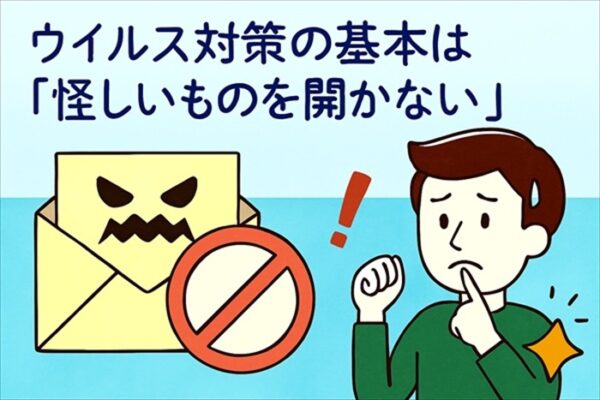
うっかりクリックが感染の入口になります。
たとえ知人名義でも、添付やリンクは即クリックしないで確認を。
よくある”罠”の件名例
「請求書のご確認」や「アカウントが停止されました」といった件名のメールには注意が必要です。
また「当選しました」や「限定キャンペーン」などで誘導するパターンも頻繁に見られます。
添付が .exe / .zip / .scr などの実行ファイルになっている場合は、特に警戒してください。
クリック前のミニチェックリスト
送信元ドメインは正規かどうかを確認しましょう。
本文の日本語が不自然でないか、リンク先URLに微妙なスペル違いがないかもチェックポイントです。
迷ったら公式サイトを自分で開いて確認するのが安全です。
💡ワンポイント
リンクの上にマウスを置いて、左下のステータスバーでURLを確認しましょう。
短縮URL は特に注意です。
NG例とOK例
❌ NG例
添付のzipを展開してから中身を確認する。
✅ OK例
公式アプリやポータルから自分でログインして通知の真偽を確かめる。
2. OSとアプリを常に最新に保つ
多くの攻撃は 古いバージョンの穴 を狙います。
「後で」は危険です。
自動更新のおすすめ設定
Windowsでは、設定からWindowsUpdateを開き、自動更新をONにします。
アクティブ時間を設定して業務中の再起動を回避できます。
macOSは、システム設定から一般を選び、ソフトウェアアップデートで「Appの自動更新」も有効化しましょう。
iOS / Androidでは、設定からソフトウェアアップデートを開き、モバイルデータではなくWi‑Fi時に自動更新する設定が便利です。
ブラウザ(Chrome / Edge / Firefox)は、自動更新を有効にしておき、拡張機能も最新版か確認してください。
アプリについては、公式ストア経由で更新し、配布サイトの野良版は避けるのが賢明です。
🛠️ポイント
再起動が必要な更新は、毎週の固定時間を決めて反映しましょう。
追加の堅牢化設定
Windowsでは、SmartScreenをONにして、拡張子の表示を有効化して実行ファイルを見抜けるようにします。
macOSは、Gatekeeperの「AppStoreと確認済みの開発元」に限定する設定が有効です。
モバイルでは、不要な「プロファイル」「不明なアプリのインストール」を無効化しておくことが重要です。
3. パスワードは「強く」「使い回さない」
万一の流出に備え、サービスごとに異なる強力なパスワードに。
強いパスワードの条件
12文字以上を推奨します。
英大文字・英小文字・数字・記号 を混ぜることで、強度が大幅に向上します。
個人情報や辞書語の連結は避けましょう。
作成・管理のコツ
パスワード管理アプリを活用するのが便利です。
例えばBitwarden / 1Passwordなどが有名です。
好きなフレーズの頭文字+年+記号で覚えやすく強くする方法もあります。
例えば「私はコーヒーが好き」→ WsCgs2025! といった具合です。
二段階認証(2FA) を可能な限り有効化し、バックアップコードを安全な場所に保管しましょう。
🔐補足
2FAは 認証アプリ方式(GoogleAuthenticatorなど)が望ましいです。
SMSのみの2FAは乗っ取り耐性がやや弱いです。
よくある落とし穴
家族で同じパスワードを共有している場合、一つのアカウントが侵害されると他も危険にさらされます。
退職者アカウントのパスワードを放置すると、不正アクセスの原因になります。
メールと他サービスを同一パスワードにするのも避けるべきです。
4. 公共Wi‑Fiでは「重要操作をしない」
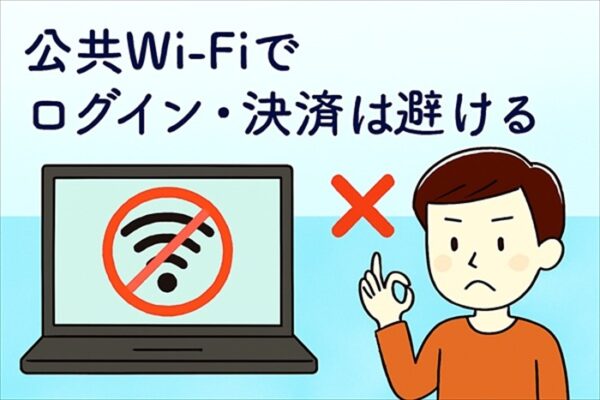
カフェや駅の無料Wi‑Fiは盗聴リスクがあります。
公共Wi‑Fiで避ける操作
ネットバンキングや決済など、金銭に関わる操作は特に危険です。
仕事アカウントや重要メールへのログイン、住所やカード番号などの入力も避けましょう。
安全に使う代替策
スマホのテザリングを使う方法があります。
必要時間だけONにして使い終わったら必ずOFFにするのがポイントです。
VPNサービス で通信を暗号化する方法も効果的です。
自動起動、キルスイッチ機能のあるものが便利です。
🔍注意
URLが https でも万能ではありません。
アプリ通信や偽APに注意しましょう。
※ VPNは通信経路の保護に有効ですが、フィッシング詐欺や不正アプリ自体を防ぐものではありません。
ホテルWi‑Fiのセーフ手順
1まずVPNを起動する。
2端末の共有機能やAirDropはOFFにする。
3作業後はWi‑Fi設定からネットワークを削除する。
5. 不要なアプリ・拡張機能を削除
入れっぱなしのアプリは脆弱性の”置き土産”になります。
整理の目安
3か月以上未使用のアプリは削除を検討しましょう。
提供元が不明なアプリや、挙動がおかしい、動作を重くするアプリも要注意です。
主要OSの確認場所
Windowsでは、設定からアプリを開きます。
スタートアップアプリも見直しましょう。
macOSは、アプリケーションフォルダを確認します。
ログイン項目とプロファイルも点検してください。
スマホでは、設定からアプリ管理を開き、クリップボードや位置情報の権限を見直します。
ブラウザ拡張については、不要なものは OFF → 削除 という手順で整理し、権限を最小に保ちましょう。
💡豆知識
拡張機能は見えないところでデータにアクセス可能です。
最低限に絞るのが安全です。
6. バックアップを習慣にする
“備え”が被害を最小化します。
推奨構成(3‑2‑1ルール)
3 つ以上のコピーを持つこと。
2 種類以上の異なる媒体に保存すること。
1 つはオフサイトやクラウドに置くこと。
実践例
外付けHDD / SSD に自動バックアップを設定し、クラウド(GoogleドライブやiCloudやOneDriveなど)にも保存する形が理想的です。
主要機能
Windowsでは、ファイル履歴やバックアップと復元機能を活用できます。
macOSは、TimeMachineが便利です。
スマホでは、GoogleフォトやiCloudで自動バックアップを設定しましょう。
📦ポイント
月1回は 復元テスト を実施します。
「取っているつもり」になっていないか確認します。
7. 不審な挙動に気づいたら「すぐオフラインに」
挙動が急に重い、見覚えのないアプリが動くなどは要注意です。
初動対応の手順
1ネット接続を切断します。
Wi‑FiをOFFにするかLANケーブルを抜線します。
2重要ファイルを外付けへ待避します。
3セーフモードで起動し、明らかに不要と分かるプログラムのみを削除します。
4ブラウザの拡張を総点検します。
5必要なら専門業者に相談します。
追加でやること
ブラウザの検索エンジンとホームを初期化することで、不正な変更を元に戻せます。
主要サービスのパスワードを変更し、クレジットカードの不正利用を確認しましょう。
⏱️重要
初動が早いほど被害は小さくできます。
8. SNS・メールでの個人情報に注意
最近は”情報だまし取り”型が増加しています。
注意ポイント
本名や住所や勤務先は公開しないようにしましょう。
「〇年生まれ」など特定につながる情報は避け、不明なアプリ連携は許可しないことが大切です。
✨習慣化のコツ
「ネット上は誰でも見られる」前提で投稿します。
診断アプリの見分け方
過剰な権限要求がないかを確認しましょう。
外部サイトへの転送が連続しないか、退会やデータ削除手順が明記されているかもチェックポイントです。
9. 続けるための仕組み化
面倒を”カレンダー化”すると続きます。
ルーティン例
毎週は、更新日を決めてOSやアプリやウイルス定義を確認します。
毎月は、不要アプリや拡張やダウンロードフォルダを整理しましょう。
半年ごとには、パスワード見直しと2FAの棚卸しをします。
📌タスク管理
タスク名は「セキュリティ点検」です。
リマインダーで忘れない仕組みにしましょう。
家庭内での共通ルール雛形
不明な添付は開かない、公共Wi‑Fiでは決済しない、新規端末は保護者が初期設定するなど、家族全員で共有できるルールを決めておくと安心です。
10. 紛失や盗難への備え
端末を無くしたときの被害を最小化します。
画面ロックを必ず設定し、「探す」や「デバイスを探す」をONにしましょう。
重要アプリは生体認証を併用し、リモートワイプの手順を事前に確認しておくことが重要です。
※これらは日常的に起こり得るリスクですが、基本的な設定と習慣で十分に予防できます。
11. まとめ
安全のための基本原則
この3原則に今日のチェックリストを足してみてください。
“守られているつもり”ではなく、”自分で守る”意識を今日から。
付録:すぐ使えるチェックシート(保存推奨)
毎週のタスク
毎月のタスク
半年ごとのタスク
年1回のタスク
付録:よくある質問(FAQ)
無料のウイルス対策だけで大丈夫ですか。
使い方次第で一定の防御は可能ですが、振る舞い検知 などの高度機能は有料版が優位なことが多いです。
VPNは常時使ったほうがいいですか。
公共Wi‑Fiや出先では有効です。自宅の信頼できる回線で常時は必須ではありません。
パスワード管理アプリが不安です。
強力なマスターパスワードと2FAで守られているものが多いです。ブラウザ保存よりも安全性が高いと考えられます。
子ども用端末の安全対策は。
ファミリー機能で利用時間やインストール権限やコンテンツを制限します。フィルタリングと会話のルール作りを併用します。
企業や学校のPCでも使えますか。
使えます。ただし組織のポリシーを優先し、ローカル設定は管理者に確認してください。
付録:サンプル表(印刷向け)
| 項目 | やること | 推奨頻度 | メモ |
|---|---|---|---|
| OS更新 | WindowsUpdateやmacOS更新 | 毎週 | 再起動の予約を設定します。 |
| アプリ更新 | 公式ストア経由で更新 | 毎週 | ブラウザを含みます。 |
| 拡張整理 | 不要はOFF→削除 | 毎月 | 権限の見直しも実施します。 |
| バックアップ | 外付け+クラウドの二重化 | 毎週 | 復元テストを月1回実施します。 |
| パスワード | 主要サービスを更新 | 半年 | 2FAとバックアップコード確認。 |
| 紛失対策 | 端末を探すと画面ロック | 常時 | リモートワイプ手順を確認。 |
✍️今日から始めよう
今日のうちに 自動更新ON と バックアップの確認 を済ませましょう。
小さな一歩が、大きなトラブル回避につながります。