パソコンの画面をもっと見やすくしたいとき。
そんなときに一番手軽で強力なのが Ctrl+マウスホイール のズーム操作です。
直感的に使えるうえ、ほとんどのアプリで共通して使える便利ワザです。
この記事でわかること
Ctrl+マウスホイールの基本操作と、ブラウザ・Word・Excel それぞれでの具体的な使い方を解説します。
ズームが効かないときの確認ポイントや、Windows/Mac の拡大機能との違いも詳しく説明します。
よくある疑問と答えまで、画面表示の調整に必要な情報を網羅しています。
Ctrl+マウスホイールで拡大・縮小する基本操作
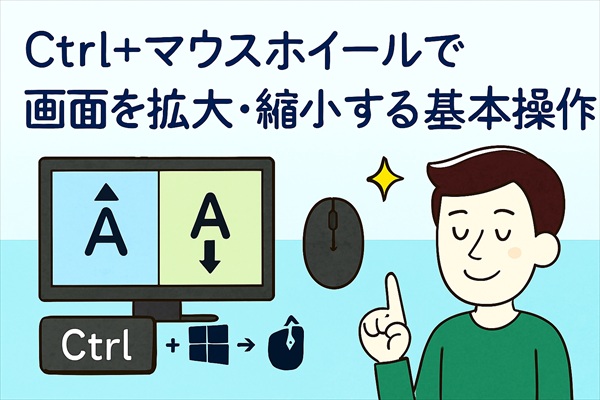
次の3つを覚えておけば無難 です。
マウスのホイールは、通常は “スクロール” に使います。
そこに Ctrl キーを組み合わせることで「スクロール」ではなく「ズーム」に切り替わるイメージです。
「文字が小さくて読みにくい」「全体が見えない」など、画面の見え方で困ったときは、まずこの3つを試してみると表示を調整しやすくなります。
✔ 状況別の使い方
次のような場面で、それぞれの操作が使える場面があります。
| 状況 | よくある悩み | おすすめ操作 |
|---|---|---|
| 文字が小さくて読みづらい | 目を近づけないと読めない | Ctrl+ホイール前(拡大) |
| 表や資料の全体を見たい | 一部分しか見えず全体像が分からない | Ctrl+ホイール後ろ(縮小) |
| いじりすぎて倍率が分からない | 元のサイズが分からなくなった | Ctrl+0 で 100% に戻す |
日常的な表示調整は、この3パターンの組み合わせだけでほぼ対応できます。
ブラウザでのズーム操作(Chrome / Edge)
Webページでは、サイトごとに文字サイズやデザインがバラバラです。
そのため、ブラウザでのズーム操作を知っているかどうか で、読みやすさがかなり変わります。
主な操作一覧
ブラウザで使える主な操作は次のとおりです。
Ctrl+ホイール上でページ全体を拡大し、Ctrl+ホイール下でページ全体を縮小できます。
Ctrl+0を押せば、拡大率を100%に戻せます。
マウスホイールが使えない環境では、Ctrl++(プラス)キーで拡大、Ctrl+−(マイナス)キーで縮小というショートカットもよく使われます。
便利ポイント
ブラウザのズーム機能には、次のようなメリットがあります。
文字・画像・ボタンなど ページ全体 をまとめて拡大/縮小できます。
サイトによっては、一度調整した倍率を記憶してくれるものもあります。
デザイン確認やテスト表示のときに「100%」に戻しやすいのも特徴です。
たとえば、ブログ記事やニュースサイトは125〜150%にすると見やすくなることがあります。
管理画面や一覧表は100%または少し縮小すると、一覧性が上がる場合もあります。
サイトの種類に合わせて倍率を変える ことで、自分にとって扱いやすい表示に調整しやすくなります。
Wordでのズーム操作(Office)
Wordでは、「文章をじっくり読むとき」と「レイアウトを全体で確認するとき」で、欲しい拡大率が変わります。
そのため、ズーム操作を使い分けられると、確認ミスを減らしやすくなります。
主な操作
Wordでも基本は同じです。
Ctrl+ホイール上で文章を大きく見やすく拡大し、Ctrl+ホイール下でページ全体を縮小できます。
右下のズームスライダーからも変更できますが、作業中にこまめに変えるなら Ctrl+ホイールが圧倒的に便利 です。
作業別の使い分け
| 作業内容 | 適した倍率 | 理由 |
|---|---|---|
| 文書作成中 | やや大きめ(120〜140%など) | 文字が読みやすく、誤字脱字にも気づきやすい |
| レイアウト最終チェック | やや小さめ(70〜90%など) | 改行位置やページ区切りを全体で確認しやすい |
Excelでのズーム操作
Excelは、行・列が細かく並んでいて、表全体の構造とセル個別の内容の両方を確認したいという性質があるため、ズームの使い分けがとても重要です。
操作としては、Ctrl+ホイール上でセルを大きく表示し、Ctrl+ホイール下で全体表示に縮小できます。
数値や文字が細かいシートでは、少し拡大するだけでも見やすさが大きく変わります。
シーン別の活用
| シーン | 活用ポイント |
|---|---|
| 一覧表の確認 | 全体を縮小して、行や列の構造・傾向をつかみやすくする |
| 数式の確認 | 拡大して数式バーやセルの内容をじっくり確認する |
| 印刷レイアウト確認 | 縮小表示で改ページ位置や印刷範囲を確認する |
Excelならではのポイント
行や列の幅を調整するときも、拡大しておくと操作しやすい場面があります。
「見づらいシートは少し拡大する」を習慣にしておくと、目の負担を減らせます。
ズーム操作が効かないときのチェックポイント
「Ctrl+ホイールをしても何も変わらない…」という場合は、次の順番で原因を切り分けていきます。
マウスが正常動作しているか
まずはマウス自体が正常に動いているかを確認します。
他のアプリでスクロールが動くかどうか、ワイヤレスマウスの場合は電池残量が少なくないかをチェックしましょう。
USBマウスなら、別のUSBポートで試してみてください。
スクロール自体が不安定な場合は、ズーム以前にマウス側の問題の可能性があります。
Ctrlキーが正しく反応しているか
次に、キーボードの Ctrl キーが正しく認識されているかを確認します。
Ctrl+C(コピー) や Ctrl+V(貼り付け) が正常に使えるか試してみましょう。
キーボードの一部だけ反応が悪くなっていないかも確認が必要です。
Ctrlキーが物理的に故障している場合、ズームだけでなく他のショートカットも効かなくなります。
アプリ自体が非対応の可能性は
一部のゲームや専用ソフトでは、アプリ独自の操作が優先されていたり、Ctrl+ホイールによるズーム機能をそもそも用意していないことがあります。
その場合は、アプリ内の「表示」「ズーム」「解像度」などの設定を確認してみてください。
タッチパッド設定がオフの可能性
ノートPCの場合、タッチパッド側のピンチズーム設定がオフになっていると、2本指での拡大・縮小やCtrl+タッチパッド操作が正しく動かないことがあります。
メーカー独自のタッチパッド設定アプリや、Windowsの「設定」→「デバイス」→「タッチパッド」から、ピンチズームが有効になっているか確認してみてください。
タッチパッドでズーム操作(ノートPC)
ノートPCでは、マウスがなくても タッチパッドだけでズーム ができます。
スマホの画面操作に近い感覚なので、一度慣れるととても直感的です。
操作方法(スマホ感覚でできます)
📱 ピンチアウト
2本指を広げる → 拡大
📱 ピンチイン
2本指を閉じる → 縮小
この操作は、ブラウザ(Webページの拡大・縮小)、画像ビューア(写真の拡大・縮小)、地図アプリ(地図のズームイン・ズームアウト)などでよく使えます。
この操作のメリット
マウスがなくても画面の見やすさを調整できます。
外出先や狭いスペースでも操作しやすいのが特徴です。
スクロール操作(2本指で上下移動)と合わせて覚えると、タッチパッドだけで大体の操作が完結します。
※ノートパソコンの種類や環境によっては対応していない場合があります。
詳しくはメーカーにお問い合わせください。
ズーム倍率をリセットするショートカット
ズームを戻したいときは Ctrl+0 を押すだけでOKです。
拡大率が一気に100%へ戻ります。
「どの倍率が標準か分からなくなった」ときに便利で、デザインやレイアウトの最終確認にも役立ちます。
よくある使い方のパターン
1読みにくいのでとりあえず拡大。
2全体が見づらくなったので一度 Ctrl+0 でリセット。
3必要に応じて、少しだけ拡大・縮小し直す。
この「リセット → 微調整」の流れを覚えておくと、「倍率をいじりすぎて訳がわからなくなる」状況を避けやすくなります。
Windowsの「拡大鏡」機能を使う方法
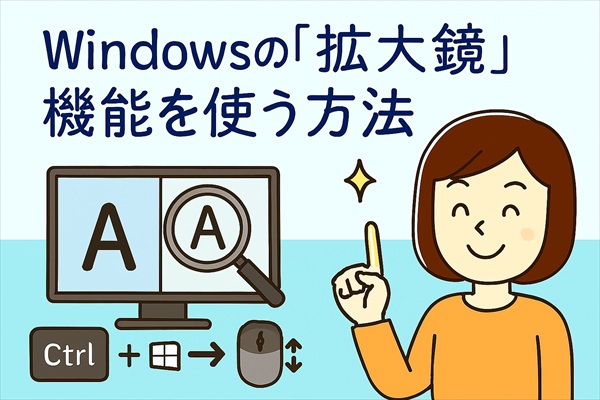
通常のズームでは物足りないときや、画面の一部分だけを大きくしたい場合は、Windows標準の 「拡大鏡」 機能が便利です。
操作方法
操作方法は簡単です。
Win++(プラス)で拡大鏡を起動し、Win+Escで拡大鏡を終了できます。
起動すると、「拡大鏡」のメニューが画面上に現れ、画面全体や一部の領域だけを拡大して表示できます。
拡大鏡の特徴
デスクトップ全体を対象に、拡大率を細かく調整できます。
ルーペのように「一部分だけ」を拡大表示するモードもあります。
細かいアイコン・ボタン・文字の確認に向いています。
通常の Ctrl+ホイールによるズームは「アプリごと」に働きますが、拡大鏡は Windows全体に対して働く拡大機能 と考えると違いが分かりやすいです。
Macでのズーム操作(Command+ホイール)
Macでも、考え方はほぼ同じです。
Macでは ⌘(Command) に置き換わるイメージです。
操作方法
⌘(Command)+ホイール上で拡大、⌘(Command)+ホイール下で縮小できます。
ブラウザや一部アプリでは、⌘++(プラス)や⌘+−(マイナス)といったショートカットも利用できます。
詳細設定
より細かくズーム機能を使いたい場合は、設定画面から調整できます。
システム設定 → アクセシビリティ → ズーム機能を開くと、拡大方法(画面全体を拡大するか、一部だけを拡大するか)やジェスチャー操作(トラックパッドやマウス)での拡大・縮小などを細かくカスタマイズできます。
ズーム操作の活用例
ズームは単に「文字を大きくする」だけではなく、作業効率を高めるためにも活用できます。
| シーン | 活用のポイント |
|---|---|
| Webデザイン確認 | 等倍と拡大を切り替え、実際の見え方と細部の両方をチェックできる |
| プレゼン資料のチェック | 全体構成を縮小表示で確認し、気になるスライドだけ拡大して確認できる |
| 写真の細部確認 | 重要な部分だけ拡大して、色・形・文字などを確認しやすい |
| PDFの閲覧 | 小さな図や注釈を一時的に拡大して読みやすくできる |
| 一時的な視認性向上 | 疲れているときだけ一時的に倍率を上げるなど、状況に応じた調整がしやすい |
関連項目:「マウスホイール」
最後に、ズーム操作の主役である マウスホイール について簡単に整理しておきます。
ホイールの役割
画面スクロール(上下の移動)が基本機能です。
Ctrlキーとの組み合わせでズーム操作ができます。
チルトホイールの場合は、横方向のスクロールにも対応しています。
マウス中央のホイールは、単なるスクロールだけでなく、 「画面の見え方を素早く調整するための重要なパーツ」としても活躍します。
種類
| 種類 | 特徴 |
|---|---|
| 通常ホイール | 最も一般的なタイプ。上下スクロールのみ対応 |
| チルトホイール | 左右にも倒せるタイプ。横スクロールが可能 |
| 無段階ホイール | カチカチ感が少なく、なめらかに回転するタイプ |
使っているマウスのホイールの種類によって、スクロールやズームの感覚が少し変わることがあります。
気になる場合は、マウスの設定ソフトで回転速度や感度を調整してみるのもおすすめです。
よくあるQ&A(ズーム操作の疑問まとめ)
Ctrl+マウスホイールが効かないのはなぜ?
マウスやCtrlキーの動作、アプリの対応状況、タッチパッド設定を順番に確認してください。特にピンチズーム設定がオフのPCでは反応しないことがあります。
拡大しすぎて元に戻らないときは?
Ctrl+0 を押せば一瞬で100%に戻せます。ブラウザ・Word・Excelなど多くのアプリで共通です。
拡大すると画像が荒く見えるのは普通?
表示倍率を一時的に大きくしすぎると、画像が粗く見えることがあります。元の解像度が低い場合にも起こるため、適切な倍率に調整してください。
タッチパッドのズームとマウスのズームに違いはある?
基本的な動作は同じですが、タッチパッドは指の動きで操作するため、細かな倍率調整はマウスのほうがしやすいことがあります。作業内容に合わせて、使いやすいほうを選んでください。
一部アプリでズームできないのはなぜ?
専用ソフトやゲームはズーム機能を搭載していないことがあります。その場合は、アプリ側の表示設定(解像度・UIスケールなど)を確認してください。
まとめ
✨ ズーム操作の基本3つ
Web閲覧・資料作成・画像確認など、あらゆる場面で役立つ万能ショートカットです。
今日からぜひ活用してみてください。
※本記事の内容は一般的な情報提供を目的としています。
アプリや環境により動作が異なる場合があります。