パソコンやスマホの画面が明るすぎたり暗すぎたりすると、文字が読みにくくなったり、作業に集中しづらく感じることがあります。
そんなときは、ディスプレイの明るさを環境に合わせて調整したり、夜間モード(ブルーライト軽減機能)を上手に使うことで、かなり快適な画面環境に近づけます。
この記事でわかること
Windows・Mac・スマホ別の具体的な設定方法と、自動調整の使い方を解説します。
夜間モードの活用ポイントや、毎日使うときのちょっとしたコツも紹介します。
画面との付き合い方を整えることで、自分にとってちょうどよい環境を作りやすくなります。
Windowsで明るさを調整する方法
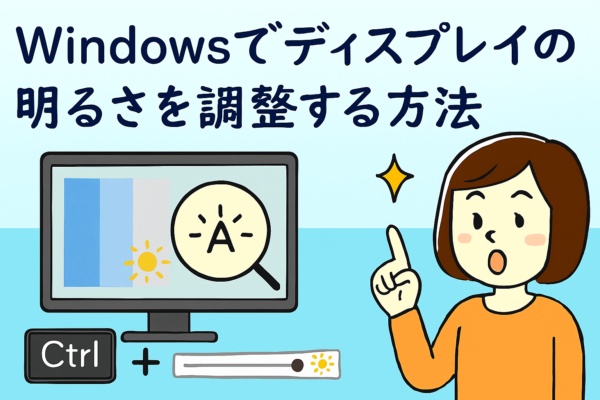
Windowsでは、設定画面から細かく手動で調整する方法、キーボードですばやく調整する方法、周囲の明るさに合わせて自動で変える方法の3つがよく使われます。
では詳しく見ていきますね。
手動で調整する
まずは基本となる「設定」からの調整方法です。
手順(Windows 10 / 11 共通のイメージ)
1スタートメニューをクリック
2歯車アイコンの「設定」を開く
3「システム」 → 「ディスプレイ」を選択
4「明るさと色」にあるスライダーを左右に動かす
明るさを決めるときの目安は、昼間・蛍光灯の下など明るい部屋なら少し明るめ(中〜高め)、夜・照明を落とした静かな部屋なら少し暗め(低〜中くらい)です。
画面と周囲の明るさの差が大きいと見づらく感じやすいので、「部屋と画面の明るさを近づける」イメージで調整するとバランスが取りやすいです。
よくある調整パターンの例
| シーン | 部屋の状態 | 明るさの目安 |
|---|---|---|
| 日中の作業 | カーテン全開+蛍光灯 | 60〜80% 程度 |
| 夕方〜夜 | 室内照明のみ | 40〜60% 程度 |
| 就寝前のチェック | 間接照明のみ | 20〜40% 程度 |
※あくまで目安なので、自分が「見やすい」と感じる位置を基準に微調整してください。
キーボードで調整
ノートパソコンの場合、キーボード上の専用キーでサッと調整できる機種が多いです。
Fnキー + 太陽マークキー(☀️) で明るさを変更できます。
マークは「☀」「🔆」「🌞」など、メーカーにより形が異なります。
主に「F2 / F3」や「F5 / F6」あたりに配置されていることが多いです。
キーボード調整が向いている場面
ノートPCを持ち歩いて、カフェ・自宅・職場など環境がよく変わる場合に便利です。
その都度設定画面を開くのが面倒なときや、細かくではなく「もう少しだけ明るく / 暗く」で十分なときに適しています。
自動調整をオンにする
周囲の明るさに応じて、自動で画面の明るさを変えてくれる機能もあります。
(対応センサー搭載機種のみ)
設定手順(例)
1設定 → システム → ディスプレイ を開く
2「明るさを自動的に変更する」または 「照明に応じて明るさを自動調整する」のチェックをオン
手動と自動の使い分けイメージ
| モード | 向いている人 | 特徴 |
|---|---|---|
| 手動調整 | 自分で細かく調整したい | 自分好みの明るさを保ちやすい |
| 自動調整 | 屋内外を頻繁に移動する | 何も操作しなくても適度な明るさになりやすい |
Macで明るさを調整する方法
Macでも、Windowsと同じように「手動調整」と「自動調整」の両方が用意されています。
手動で調整
システム設定から調整する方法
1画面左上の「(Appleマーク)」をクリック
2「システム設定」(または「システム環境設定」)を開く
3「ディスプレイ」を選択
4「明るさ」のスライダーを左右に動かして調整
キーボードで調整する方法
MacBookの場合、キーボード上部の「F1」で暗くし、「F2」で明るくできます。
Touch Bar搭載モデルでは、バー上の明るさアイコンから調整します。
自動で調整
環境光センサー搭載のMacでは、周囲の明るさに応じて自動で画面を調整してくれます。
「環境光に応じて明るさを自動調整」にチェックを入れるだけで設定完了です。
こんな人に便利
ノートMacを持ち歩いて、カフェや職場などで使うことが多い人に最適です。
明るさ調整をこまめにするのが面倒な人や、常に「まぶしすぎず暗すぎない」状態で使いたい人におすすめです。
スマートフォンの明るさ調整
スマホは、画面のスワイプ操作でサッと調整する方法と、設定画面でじっくり調整する方法の2パターンが基本です。
iPhone
コントロールセンターから調整
1画面右上から下へスワイプ(iPhone X以降)または画面下から上へスワイプ(iPhone 8以前)
2明るさスライダーを上下に動かす
設定アプリから調整
1「設定」アプリを開く
2「画面表示と明るさ」をタップ
3「明るさ」スライダーで調整
True Tone について
「True Tone」をONにすると、周囲の光の色・明るさに合わせて、画面の色味を自動で自然に見えるように調整してくれます。
白い画面が「真っ白」ではなく、少しだけ紙の色に近いトーンになるイメージです。
室内・屋外のどちらでも使う人は、True Tone ONにしておくと違和感が少なくなりやすいです。
Android
Androidはメーカーや機種により表示名が少し違いますが、基本の流れは似ています。
クイック設定パネルから調整
1画面上部から下へスワイプして通知パネルを開く
2太陽マークや「明るさ」バーを左右に動かして調整
設定アプリから調整
1「設定」アプリを開く
2「ディスプレイ」または「画面」などの項目を選択
3「明るさレベル」スライダーで調整
自動明るさ(アダプティブ輝度)
「自動調整」「明るさの自動調整」「アダプティブ輝度」などの名称で用意されていることが多いです。
これをONにしておくと、屋外では少し明るく、暗い場所では少し暗く…と自動で調整してくれます。
スマホでの明るさ調整のコツ
| 状況 | おすすめの明るさイメージ |
|---|---|
| 屋外(晴天) | ほぼ最大に近い明るさ |
| 室内(日中) | 中くらい |
| 就寝前のベッドの中 | かなり低め〜最小近く |
夜間モード(ブルーライト軽減)を設定する
夜間モードは、画面の色味を少し暖かい(オレンジ〜黄みがかった)トーンに変える機能です。
ブルーライトだけを特別視するよりも、夜は明るさをやや下げたり、白すぎない落ち着いた色味にする「夜向きの画面」に整える機能として考えるとイメージしやすいです。
Windows
夜間モードのオン・オフ
1設定 → システム → ディスプレイ を開く
2「夜間モード」または「夜間の照明」をオンにする
スケジュール設定の例
「夜間モードの設定」を開くと、以下のような設定が可能です。
今すぐオン / オフの切り替え、時刻指定(例:22:00〜7:00)、日の入り〜日の出を参考に自動でON/OFFなどが選べます。
日中は通常の色味、夕方以降は少し暖かい色味、という切り替え方がよく使われます。
Mac
Macでは「Night Shift」という名称で、同じような役割の機能が用意されています。
Night Shiftの設定例
1システム設定 → 「ディスプレイ」を開く
2「Night Shift」を選択
3以下のような項目を調整
・「スケジュール」:カスタム時刻 or 日の入り〜日の出
・「色温度」:あたたかく / すずしく の度合い
色温度を「あたたかく」寄りにすると、画面全体が少しオレンジっぽい印象になります。
好みに合わせて少しずつ動かしてみると、しっくりくるポイントを見つけやすいです。
スマートフォン
スマホにも、夜向けの色味に変える機能が標準で搭載されていることが多いです。
iPhone:「設定」→「画面表示と明るさ」→「Night Shift」から、時刻や色味の強さを設定できます。
Android:「設定」→「ディスプレイ」→「夜間モード」や「ブルーライト軽減フィルター」など。
メーカーごとに名称は異なります。
よくある使い方の例
| 使い方 | 設定イメージ |
|---|---|
| 就寝前だけ画面をやわらかくしたい | 22:00〜7:00の時間指定 |
| 夕方からずっと暖かい色味で使いたい | 日の入り〜日の出 |
| その日の気分で切り替えたい | 手動オン/オフ |
明るさ&夜間モードを快適に使うコツ
ここからは、明るさ設定や夜間モードを「どう組み合わせるか」のヒントです。
✔ 明るすぎ・暗すぎを避ける
画面が明るすぎると、白い部分が強く感じられて文字が読みづらくなる場合があります。
逆に暗すぎると、細かい文字が見えにくくなります。
チェックの目安
画面の白い部分を表示してみて、まぶしさを強く感じないかを確認しましょう。
黒い文字が、にじんで見えたり細すぎて読みにくくないかもチェックが必要です。
画面と壁・机の明るさの差が大きすぎないかも重要なポイントです。
少し明るさを変えて、「さっきより読みやすいか?」を基準に決めていくと、自分に合った設定に近づけやすいです。
✔ 夜は暖かい色味にする
夜間は、昼間と同じ白くて強い画面よりも、少し黄みがかった柔らかい色味のほうが落ち着いて見えることが多いです。
おすすめの組み合わせ例
明るさを昼より少し低めに設定し、夜間モードをONにします。
色温度をやや「暖かい」側に寄せると、画面全体の印象がかなり変わります。
✔ 作業が長いときは休憩を
画面の設定だけでなく、「休憩のタイミング」を決めておくと、より無理なく使い続けられます。
よく知られているのが「20-20-20ルール」です。
20分ほど作業したら、20フィート(約6m)先を、20秒ほど見る、というシンプルなルールです。
スマホやPCの画面から少し目線を離して、遠くをぼんやり眺めるイメージでOKです。
簡単に続けるコツ
タイマーアプリやスマートウォッチの通知を活用しましょう。
キリの良いところで「一度椅子から立つ」をセットにすると習慣化しやすくなります。
関連:ブルーライトについて
ブルーライトとは、ディスプレイやLED照明などから出ている「青色を強く含む光」の一部です。
波長が比較的短く、白い画面や青い画面で多く含まれるといった特徴があります。
日常的にディスプレイを見る中で、ブルーライトだけを特別に意識しすぎる必要はありませんが、以下のような「画面との付き合い方」を整えることで、自分にとってちょうどよい環境を作りやすくなります。
・夜は明るさを少し下げる
・夜間モードや暖色系テーマを使う
・必要に応じて、ブルーライトカット眼鏡やフィルムを組み合わせる
よくあるQ&A
明るさはどれくらいが最適?
「部屋の明るさと近いレベル」にするのが基本の考え方です。画面だけがやたら明るく浮いて見えないか、逆に部屋は明るいのに画面だけ暗すぎないかの2点を意識しながら、スライダーを少しずつ動かして「いちばん読みやすい位置」を探してみてください。
夜間モードは常にONでもいい?
好みや作業内容によって使い分けてOKです。映像編集や色味重視の作業ではオフにして本来の色を確認し、ネット閲覧や文章作成中心なら夜間モードONでも問題ないことが多いです。色が大きく変わると困る作業以外では、「夕方〜夜だけオン」にする人も多いです。
自動明るさ調整は電池持ちに影響する?
機種にもよりますが、多くの場合「大きく損をする」ほどの差はありません。むしろ、必要以上に明るくなりすぎる時間が減り、状況に応じて適度な明るさを保ちやすいという点で、結果的にバランスの良い使い方になるケースもあります。気になる場合は、1週間ほど「自動ON」で使う → その後1週間「自動OFF」で使うといった形で、使い心地を比べてみるのも一つの方法です。
ブルーライトカット眼鏡と夜間モードは併用できる?
併用自体は可能です。夜間モードは画面側で色味を調整し、カット眼鏡やフィルムはディスプレイと目の間でフィルターをかけるという役割の違いがあるので、ごく控えめな夜間モード+眼鏡や、強めの夜間モードだけなど、自分が落ち着いて見やすい組み合わせを試してみると良いでしょう。
画面が暗いままで明るさが変わらないときは?
まず端末本体の明るさスライダーを動かしてみて、変化が乏しい場合は自動明るさ設定を一度OFFにして試してください。ノートPC+外部モニターの場合はモニター本体のボタンで明るさを確認しましょう。それでも変わらない場合は、グラフィックドライバーやOSアップデートの影響の可能性もあるため、更新や再起動もあわせて試してみるとよいでしょう。
まとめ
✨ 画面を快適に使うための基本
設定画面を少し触るだけでも、画面の見やすさは大きく変わります。
自分の生活リズムや作業スタイルに合わせて、明るさ・夜間モード・自動調整のオン・オフを組み合わせながら、心地よく使えるディスプレイ環境を作ってみてください。
※本記事の内容は一般的な情報提供を目的としています。
機種や環境により設定方法が異なる場合があります。