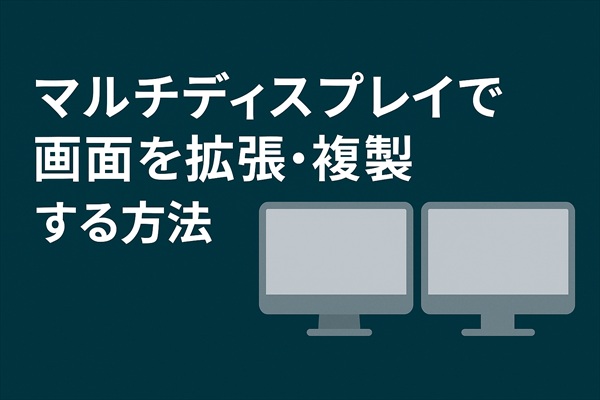
ノートパソコンやデスクトップPCで 2枚以上のモニター を使うと、多くの人が作業効率の向上を実感しています
画面を「拡張」すれば広いデスクトップとして使えます。
「複製」すれば同じ画面を複数モニターに表示できます。
設定はとても簡単で、数クリックで完了します。
この記事では、
を初心者でも迷わないように、丁寧に解説していきます。
画面を拡張・複製する最も簡単な方法
 ノートパソコンやデスクトップPCで2枚以上のモニターを使うと、多くの人が作業効率の向上を実感しています。画面を「拡張」すれば広いデスクトップとして使え、「複製」すれば同じ画面を複数モニターに表示できます。設定はとても簡単で、数クリックで完了します。
マルチディスプレイ設定の最初のステップは「PCにどう表示させるか」を決めることです。特に拡張(Extend)と複製(Duplicate)の違いを理解するだけで、作業効率が段違いに変わります。
🖥️ 拡張(Extend)
モニターを横に”つなげる”イメージで、マウスが左右の画面を行き来できます。作業領域が2倍以上になるので、同時作業がとてもスムーズになります。
向いている用途:調べ物をしながらの作業、YouTubeを流しつつ資料作成、Zoom会議しながら資料確認など
📺 複製(Duplicate)
全く同じ画面を2つのモニターに表示します。プレゼンや画面共有に最適です。
向いている用途:商談や授業で同じ画面を相手に見せたい時、プロジェクターを使う時など
Windows での設定方法(詳細版)
Windowsはショートカットで即切り替えられるため、最も手軽に設定できます。まずはモニターの接続から始めましょう。
🔌 モニターを接続する
利用できる端子にはいくつか種類があります。HDMI(一般的で多くのPCに搭載)、DisplayPort(高解像度/高リフレッシュレート向き)、USB-C(映像出力対応のみ)、VGA(旧式)などがあります。
⌨️ Windowsキー + P で瞬時に切り替え
1キーボードでWindowsキー + Pを同時に押します。
2右側に表示されるメニューから希望のモードを選択します。
| モード | 内容 | よく使う場面 |
|---|---|---|
| PC画面のみ | メイン画面だけ表示 | ノート単体で作業するとき |
| 複製 | 同じ画面を表示 | プレゼン、商談、配信前確認 |
| 拡張 | 作業領域を拡げる | マルチタスク全般、編集作業 |
| セカンドスクリーンのみ | 外部だけ表示 | ノートを閉じて外部モニターだけで作業 |
作業が圧倒的にやりやすくなります。マウスが画面間を自由に行き来でき、複数のアプリケーションを同時に表示できるため、作業効率が大幅に向上します。
Mac での設定方法(詳細版)
MacはUIがシンプルで、初めてでも迷いにくいのが特徴です。視覚的に分かりやすいインターフェースで、直感的に設定できます。
1Appleメニューからシステム設定を選び、「ディスプレイ」を開きます。
2モニターが複数接続されていると、画面上に図として表示されます。
3表示方式を選択します。ミラーリング(複製)なら同じ画面を映し、拡張なら作業領域を横に広げます。
ディスプレイ配置の調整方法
モニターの位置配置を正しく設定すると、マウスの移動が直感的でスムーズになります。物理的な配置と画面上の配置を一致させることが快適な操作の鍵です。
🪟 Windows の場合
デスクトップを右クリックしてディスプレイ設定を選びます。「ディスプレイの配置を変更する」でモニターの並び順をドラッグして調整しましょう。例えば、実際に左に置いているモニターは画面上でも左にドラッグします。設定後は適用をクリックして確定します。
🍎 Mac の場合
「システム設定」から「ディスプレイ」を開き、配置タブを選択します。モニターのアイコンをドラッグして実際の位置に合わせるだけで完了です。Macは視覚的に操作できるため、直感的に配置を調整できます。
表示がうまくいかないときのチェックポイント
マルチディスプレイが映らない場合、多くは接続・設定・ドライバーのいずれかが原因です。原因ごとに整理して対処すると一気に解決が早くなります。
| 原因 | 状態 | 対処 |
|---|---|---|
| ケーブル不良 | 映らない・ブツブツ切れる | ケーブル交換・差し直し |
| 入力ソース違い | 「No Signal」表示 | HDMI1/2 の切替確認 |
| ドライバー不良 | 認識されない | GPUドライバ更新 |
| PC負荷 | 映るが不安定 | 再起動・不要アプリ終了 |
最優先でチェックすべきポイント
HDMI・DisplayPortは”抜けかけ”でも見た目では分かりにくいです。一度抜いて、カチッと音がするまで深く差し込みましょう。別のケーブルで試すと原因切り分けが早くなります。
モニター側のボタンで切替が必要な場合があります。HDMI1、HDMI2、DisplayPort、USB-Cなど、正しい入力ソースになっているか確認しましょう。意外と見落としがちで、問い合わせでもトップクラスに多い原因です。
古いドライバーは外部出力を認識しないことがあります。「デバイスマネージャー」を開き、「ディスプレイアダプター」を選んで右クリックから「ドライバーの更新」を実行しましょう。特に中古PCや再セットアップ済みPCでは必ず確認したいポイントです。
設定の再読み込みが行われ、物理的な接続状況を再検出します。迷ったらまずコレです。
品質の低いケーブルは接触不良や信号劣化を起こしやすいため、問題が解決しない場合は信頼性の高いケーブルへの交換も検討しましょう。
拡張ディスプレイの便利な活用法
マルチディスプレイは”使い方の工夫”で化けます。以下は現場でよく使われる効率化パターンをまとめたものです。
💼 メイン画面で作業、サブ画面で資料・チャット
メイン画面でExcel、Word、ブラウザを開き、サブ画面にGmail、LINE、Teams、Zoomを配置します。Excel作業中にメールを同時確認するなど、マルチタスクが劇的にスムーズになります。
🎨 動画編集・デザイン作業でプレビュー画面を別モニターへ
編集画面と確認画面を分けられるので作業が速くなります。タイムラインを見ながらプレビューを確認できるため、細かい調整も効率的に行えます。
💻 Web会議でZoomと資料を分けて表示
会議中でも資料を見ながら話せてスムーズです。参加者の顔を見ながら別画面で資料を操作できるため、より自然なプレゼンテーションが可能になります。
なるべく解像度が近いモニターを組み合わせるとカーソル移動がスムーズになります。解像度の差が大きいと、画面間でマウスカーソルの位置がずれて違和感を感じることがあります。
覚えておくと便利なショートカットキー(Windows)
Windowsはショートカット操作がとても優秀で、覚えるほど作業スピードが上がります。マウスを使わずにウィンドウを移動・整理できるため、デュアルディスプレイ環境では特に威力を発揮します。
| 操作内容 | ショートカット | 効果 |
|---|---|---|
| ディスプレイ切替メニューを開く | Windowsキー + P | 拡張/複製を即切替 |
| ウィンドウを左画面へ移動 | Windowsキー + Shift + ← | デュアル環境で素早く移動 |
| ウィンドウを右画面へ移動 | Windowsキー + Shift + → | 作業効率が爆上がり |
| 画面を最大化 | Windowsキー + ↑ | 一瞬で全画面 |
| 画面を最小化 | Windowsキー + ↓ | すぐデスクトップへ |
ブラウザをメイン画面、Slackをサブ画面に瞬時に移動したり、動画編集で素材フォルダを右画面に常設したりと、プロの作業環境が再現できます。アプリの配置を”デュアル前提”で最適化すれば、作業効率が飛躍的に向上します。
マルチディスプレイを使うときの注意点
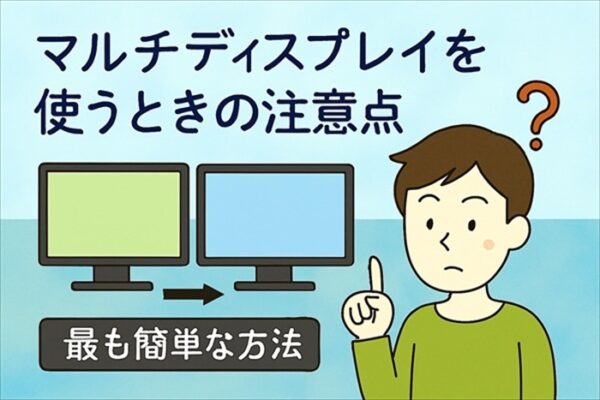
⚠️ グラフィック性能の確認
古いノートPCだと2画面出力に非対応の場合があります。購入前や設定前に、メーカーサイトや型番検索で「外部ディスプレイ対応数」をチェックしておきましょう。特に5年以上前のモデルでは制限がある可能性が高いです。
⚠️ HDMI分配器では拡張できない場合がある
HDMIスプリッター(分配器)は基本的に複製専用の機器です。画面を拡張したい場合は、DisplayPort MSTハブやUSB-Cマルチアダプタなど、拡張表示に対応した機器が必要になります。購入時は商品説明をよく確認しましょう。
⚠️ バッテリー消費に注意
ノートPCで2画面出力すると電力消費が大幅に増えます。外出先での使用を除き、できるだけ電源に接続して使用することを推奨します🔌。バッテリー駆動だと思ったより早く電池が切れることがあります。
よくあるQ&A
まとめ
マルチディスプレイを使うと、作業効率が劇的に上がります!
あなたの作業スタイルに合わせて、ぜひ快適なマルチディスプレイ環境を整えてくださいね。